Tag: aws

  • Estudo de Caso: Redução de Custos na AWS em um Projeto de Streaming

    Estudo de Caso: Redução de Custos na AWS em um Projeto de Streaming

    Como Reduzimos +40% dos Custos de um Projeto na AWS: Estudo de Caso com EC2, RDS, S3 e CloudFront

    Reduzir custos em nuvem é um desafio crescente, especialmente quando se trata de escalar com AWS. Neste artigo, mostramos como reduzir custo na AWS com ações práticas em EC2, RDS, S3 e CloudFront.

    Neste estudo de caso, mostramos como realizamos uma reestruturação completa em um ambiente AWS que contava com múltiplos serviços críticos, como EC2, RDS, ElastiCache, S3 e CloudFront. O resultado? Uma redução de mais de 60% nos custos mensais, sem comprometer desempenho ou disponibilidade do projeto.

    Este artigo é para você que:

    • Já utiliza a AWS e quer descobrir se é possível reduzir custos na nuvem.
    • Quer conhecer estratégias práticas que aplicamos em projetos reais.
    • Busca um parceiro para te ajudar a reduzir os custos 🙂

    Antes de irmos para os detalhes técnicos, vamos alinhar alguns conceitos importantes para que você não se perca nos assuntos.

    Glossário Rápido: O Que Você Precisa Saber Antes de Começar

    Savings Plan
    Compromisso de uso da AWS por 1 ou 3 anos que reduz drasticamente o valor por hora de serviços como EC2, Fargate e Lambda. É como uma assinatura com desconto para workloads constantes.

    Instâncias Spot
    São instâncias EC2 que aproveitam a capacidade ociosa da AWS. Podem ser interrompidas, mas oferecem até 90% de desconto. Ideais para processos pontuais ou tolerantes a falhas.

    Auto Scaling Group (ASG)
    Conjunto de instâncias que aumenta ou reduz automaticamente com base em métricas como uso de CPU ou número de requisições.

    Bastion Host
    Servidor intermediário usado para acessar recursos internos da AWS com segurança, geralmente via SSH.

    API Gateway
    Serviço gerenciado que permite expor e escalar APIs sem precisar manter instâncias EC2 ativas constantemente.

    CloudFront
    A CDN da AWS. Distribui conteúdos como arquivos, imagens e vídeos a partir de servidores espalhados globalmente, reduzindo latência.

    ElastiCache
    Serviço de cache em memória (Redis ou Memcached) usado para acelerar acessos a dados e reduzir carga em bancos relacionais.

    1. Diagnóstico Inicial: Onde Estavam os Maiores Gastos?

    Recentemente, fui chamado para apoiar um projeto na área de streaming e distribuição de conteúdos digitais, que enfrentava um desafio crítico: os custos operacionais na AWS estavam se tornando insustentáveis.

    A demanda por escalabilidade era alta, mas a falta de estratégias de otimização estava impactando diretamente a margem do negócio.

    Meu papel era claro: identificar desperdícios, propor soluções práticas e reduzir os custos sem comprometer a performance da plataforma — missão essencial para a continuidade e crescimento da operação.

    Ao iniciar a análise da infraestrutura, encontramos o seguinte cenário:

    Infraestrutura Analisada

    ComponenteQuantidadeDescrição
    EC210• 5 em Auto Scaling para picos de tráfego
    • 1 Bastion Host ativo 24/7
    • 1 dedicada à API
    • 3 para tarefas administrativas, QA e Staging
    RDS MySQL3• Ambientes: Prod, QA e Staging
    • Backups automáticos
    • IOPS provisionado
    Redis (ElastiCache)2• Cache de sessão
    • Dados temporários
    S3 Buckets4• Total de 10TB de dados estáticos
    • Distribuição via CDN CloudFront

    Ao analisar os custos médios dos últimos 3 meses, constatamos:

    Custos da Infraestrutura

    ComponentePercentual do CustoValor Aproximado (R$)
    EC252%R$ 44.148
    RDS23%R$ 19.527
    S3 + CloudFront18%R$ 15.282
    ElastiCache7%R$ 5.943
    Total100%R$ 84.900

    2. Estratégias Aplicadas para Redução de Custos

    Depois de mapear os pontos críticos de consumo, seguimos com uma abordagem focada em três pilares: análise de uso real, adoção de planos de economia e substituição de serviços por alternativas mais eficientes. Abaixo, detalho o que foi feito em cada parte da stack.

    EC2 – O principal vilão da conta (52% do custo)

    • Uso de instâncias On-Demand para workloads fixos.
    • Instâncias rodando 24/7 sem necessidade real.
    • Falta de estratégia para workloads intermitentes.

    Revisão do Auto Scaling Group para aplicar políticas mais agressivas de scale-in e right-sizing (escolha de tamanhos mais adequados).

    Adoção de Savings Plan de 1 ano para o Bastion Host e a instância da API, que ficavam ligadas o tempo todo — gerando economia de até 52% nesses recursos.

    Substituição das instâncias esporádicas por Spot Instances com interrupção gerenciada — ideal para jobs de processamento não contínuos, testes e rotinas noturnas.

    Criação de funções Lambda com CloudWatch para desligar e religar instâncias nos horários comerciais.

    RDS – Custo relevante com margem para otimização (23%)

    • Instâncias com provisionamento de IOPS acima da necessidade real.
    • Classe de instância desatualizada.
    • Backups retendo por mais tempo que o necessário.
    • Migração das instâncias para a família Graviton (db.t4g) — mais modernas, otimizadas para custo e performance.
    • Redução de IOPS provisionado com base em análise do padrão de uso (monitoramento via Enhanced Monitoring).
    • Política de snapshots revisada, mantendo apenas o necessário e eliminando backups antigos de ambientes de homologação.

    S3 + CloudFront – Muito tráfego e pouco cache (18%)

    • 10TB de arquivos estáticos servidos via CloudFront, mas com configurações de cache mal aproveitadas.
    • Requisições repetidas consumindo largura de banda desnecessariamente.
    • Compressão de objetos ausente.
    • Reconfiguração das políticas de cache no CloudFront: uso de cache-control, max-age e ETag nos objetos do S3 para maximizar acertos de cache.
    • Habilitação de compressão automática no CloudFront para arquivos estáticos (gzip e Brotli).
    • Consideração de alternativas como migração parcial para Cloudflare CDN — que em alguns casos pode reduzir custos de entrega com melhor caching por padrão e menos custos de egress da AWS.

    ElastiCache – Cache útil, mas acima do necessário (7%)

    • Instâncias Redis superdimensionadas em memória.
    • Dados mantidos por tempo excessivo sem necessidade.
    • Redimensionamento das instâncias Redis com base em uso real de memória.
    • Aplicação de TTLs (Time To Live) mais curtos para dados transitórios.
    • Consolidamos algumas estruturas em uma única instância para ambientes de staging e dev (redis local).

    Monitoramento & Governança

    Além das mudanças específicas por serviço, também aplicamos boas práticas transversais para manter a conta sob controle:

    • Habilitação do AWS Budgets para alertas de gastos.
    • Uso do AWS Cost Explorer para relatórios segmentados por tag e projeto.
    • Ativação do AWS Trusted Advisor, que nos ajudou a identificar oportunidades contínuas de economia.

    Resultado: Antes vs. Depois da Otimização de Custos AWS

    Após a aplicação das estratégias descritas, o ambiente passou a operar de forma mais enxuta, inteligente e automatizada. A redução nos custos foi significativa, mantendo a performance necessária para uma operação de streaming de alto volume.

    💰 Comparativo de Custo Total

    EstratégiaEconomia Estimada
    Savings Plan13.000 / mês
    Instâncias Spot6.000 / mês
    Otimização de RDS4.200 / mês
    Reconfiguração do CloudFront3.500 / mês
    Ajustes no ElastiCache1.800 / mês
    Desligamento automático de EC21.500 / mês
    Total estimado30.000 – 40.000 / mês
    MêsCusto Antes (R$)Custo Após Otimização (R$)Economia (%)
    Janeiro84.90049.80041,3%
    Fevereiro85.20048.70042,8%
    Março84.50046.90044,5%
    Abril85.10045.30046,8%
    Maio84.70044.50047,5%

    Economia média mensal: R$ 39.000
    Redução percentual média: +46%

    💡 Observações Importantes

    • A performance da aplicação de streaming foi mantida — e em alguns pontos, até melhorada.
    • Os usuários finais não perceberam nenhuma mudança negativa.
    • O cliente poderá economizar até R$ 420.000/anual

    Conclusão e Próximos Passos

    Reduzir custos na AWS vai muito além de “desligar instâncias”. É um processo técnico e estratégico que exige olhar crítico para o uso real dos recursos, alinhamento com os objetivos de negócio e a adoção de boas práticas nativas da nuvem.

    Neste projeto — um ambiente robusto de streaming e entrega de conteúdos — conseguimos provar que é possível economizar até 60% mesmo sem reescrever aplicações ou fazer grandes mudanças estruturais.

    As principais lições que tiramos dessa jornada:

    • Boa parte do custo vem de configurações padrão e desperdícios silenciosos.
    • A AWS oferece ferramentas poderosas para economizar — mas elas precisam ser bem planejadas.
    • Ter visibilidade, monitoramento e políticas automatizadas é essencial para manter os custos sob controle a longo prazo.

    🚀 Quer otimizar seus custos na AWS também?

    Se você sente que sua conta AWS está acima do ideal, ou simplesmente quer garantir que está tirando o melhor proveito da nuvem, fale comigo.

    Estou oferecendo uma análise gratuita do seu ambiente AWS, com foco em encontrar oportunidades reais de economia, como fizemos nesse projeto.

    📧 E-mail: contato@alexjuniocom.com
    📱 WhatsApp: 38 99914-1219

    Vamos conversar sobre o seu cenário e ver onde podemos reduzir custos — sem abrir mão da performance.
  • Guia Completo: Servidor EC2 Amazon AWS

    Guia Completo: Servidor EC2 Amazon AWS

    O que é um Servidor EC2 ?

    O Amazon EC2 (Elastic Compute Cloud) é um serviço da AWS que oferece capacidade computacional escalável na nuvem. Ele permite que você crie e execute instâncias virtuais (servidores) que podem ser configuradas para atender às necessidades de seus aplicativos, seja para ambientes de desenvolvimento, teste ou produção.

    O EC2 elimina a necessidade de investimento em hardware físico, oferecendo flexibilidade para aumentar ou reduzir a capacidade computacional de acordo com a demanda, cobrando apenas pelo que for utilizado. As instâncias EC2 suportam diversos sistemas operacionais, como Linux e Windows, e podem ser integradas a outros serviços da AWS, como o Elastic Block Store (EBS) para armazenamento persistente.

    Esse serviço é amplamente utilizado por empresas para executar desde pequenas aplicações até grandes sistemas, devido à sua segurança, confiabilidade e capacidade de se ajustar a diferentes tipos de workload​s.

    Principais características do Amazon EC2 ?

    O Amazon EC2 oferece uma solução altamente flexível e escalável para atender a diferentes necessidades computacionais na nuvem. Conheça as principais características que encontramos no Amazon EC2.

    Capacidade escalável: Permite ajustar a capacidade computacional conforme a demanda aumenta ou diminui.

    Vários tipos de instância: Oferece uma variedade de tipos de instâncias otimizadas para diferentes casos de uso, como memória, CPU ou armazenamento intensivos.

    Elasticidade: É possível aumentar ou reduzir a capacidade de instâncias rapidamente, conforme as necessidades do negócio​.

    Integração com EBS: Oferece armazenamento persistente e resiliente através do Amazon Elastic Block Store (EBS), que é replicado automaticamente.

    Preços flexíveis: Suporta instâncias sob demanda, instâncias reservadas, instâncias Spot e Savings Plans, oferecendo flexibilidade de custo​.

    Suporte para múltiplos sistemas operacionais: Pode executar diferentes SOs, como várias distribuições Linux (Ubuntu, Red Hat) e Windows.

    Amazon Machine Images (AMIs): Facilita a criação de instâncias a partir de AMIs que contêm configurações pré-definidas de sistema operacional e aplicações.

    Segurança avançada: Protegido por grupos de segurança que funcionam como firewalls virtuais para controlar o tráfego de entrada e saída.

    Endereços IP e DNS: Instâncias recebem automaticamente endereços IP públicos e privados, além de nomes DNS para acesso remoto​.

    Alta disponibilidade: Oferece até 99,99% de disponibilidade com base em SLA, especialmente quando usado em várias zonas de disponibilidade​.

    Ferramentas de migração: Oferece soluções de migração, como o AWS VM Import/Export, para migrar workloads locais para a AWS​.

    Nitro System: Usa o AWS Nitro System, que melhora a segurança e a performance das instâncias​.

    Suporte para Machine Learning: Suporte para workloads de aprendizado de máquina com opções de instâncias otimizadas para ML​.

    Instâncias reservadas: Oferece desconto significativo ao reservar instâncias por períodos prolongados​(Amazon Web Services, Inc.).

    Monitoramento e gerenciamento: Permite monitoramento em tempo real e gerenciamento de recursos via AWS CloudWatch.

    Famílias de instâncias Amazon EC2

    Para obter o máximo de recursos e desempenho de uma instância EC2, é fundamental compreender suas principais características e funcionalidades. Conhecer esses aspectos permitirá que você configure e otimize seu servidor de maneira eficiente, garantindo melhor performance e adequação às suas necessidades.

    Confira as principais características a seguir para explorar ao máximo o potencial de um servidor EC2.

    Tipos de Instâncias EC2

    Existem vários modelos de servidores EC2 para os mais diversos casos e usos. A AWS organiza esses servidores em “Famílias”, para representar e organizar os tipos de instâncias que ela possui.

    Por exemplo, existe família específica para processadores de computação de alto processamento (C4,C5), como também existe família específica para servidores de custo benefício (T2, T3). Os Tipos de Instâncias EC2 são organizados em 5 grandes categorias que são:

    Propósito Geral

    Instâncias EC2 que oferecem um equilíbrio em recursos de computação, memória e rede. Podem ser usadas em vários tipos de cargas de trabalhos. Nessa categoria temos as Famílias EC2:

    Mac, T4g, T3, T3a, T2, M6g, M6i, M5, M5a, M5n, M5zn, M4, A1

    Pode atender:

    • Aplicações Web de baixo desempenho
    • Repositórios de Códigos
    • banco de dados de desenvolvimento/homologação
    • Ambientes de testes

    Otimizadas para Computação

    Essa classe de servidores EC2 são próprias para computação otimizada, geralmente os servidores possuem muito poder de processamento de alto desempenho. São adequados para cargas de trabalho com processamento em lote, servidores web de alto tráfego, grandes e-commerce, HPC, modelagem científica, servidores de jogos etc.

    C6g, C6gn, C6gd, C5, C5a, C5n, C4

    Pode atender:

    • Hospedagem Alto Tráfego
    • Hospedagem Aplicativos Intensos
    • Servidor de Games
    • Processamento em Lote
    • HPC
    • Softwares Científicos

    Otimizadas para Computação Acelerada

    Instâncias EC2 que oferecem um equilíbrio em recursos de computação, memória e rede. Podem ser usadas em vários tipos de cargas de trabalhos. Nessa Instâncias que estão nessa categoria usam aceleradores de hardware, ou até mesmo coprocessadores, para executar funções, como cálculos de número de ponto flutuante, processamento de gráficos ou correspondência de padrões de dados, mais eficientemente do que é possível no software em execução nas CPUs.

    Pode atender:

    • Machine Learning
    • Computação de Alta Performance
    • Financas computacionais
    • Análise Sísmica
    • Reconhecimento de Fala
    • Fluidodinâmica computacional

    Otimizadas para Memória

    Instâncias otimizadas para memória são projetadas para possuir uma performance muito rápida em cargas de trabalho que processam dados em memória. Destacamos projetos que utilizam o Redis, Memcached e outros mecanismos de cache em memória.

    Pode atender:

    • Aplicativos que consomem muita memória
    • Banco de Dados
    • Cache em Memória
    • Análise de Big Data em tempo real

    Otimizadas para Armazenamento

    Instâncias EC2 focadas em armazenamento, são projetadas para cargas e atividades que exigem muita leitura e gravação de dados. Elas são otimizadas para fornecer dezenas de milhares de operações de E/S aleatórias de baixa latência por segundo (IOPS) para aplicativos.

    Pode atender:

    • Banco de Dados NoSQL: Cassandra, MongoDB, Redis
    • Banco de dados em Memória
    • Banco de dados transacionais
    • Data Warehousing
    • Elasticsearch

    Recursos avançados no Amazon EC2

    Múltiplas Regiões e zonas de disponibilidade

    A Infraestrutura da Amazon AWS é colossal, global e gigantesca! Ela fornece mais de 200 serviços em cada um dos seus datacenters espalhados pelo mundo.

    Se você precisa implantar workloads de projetos em uma zona ou várias zonas de disponibilidade com poucos cliques, isso é possível! A AWS fornece tudo o que você precisa para acelerar e hospedar as aplicações e projetos da empresa.

    Na AWS temos atualmente 81 zonas de disponibilidade em 25 regiões pelo mundo, e continua em expansão.

    Mais informações em: https://aws.amazon.com/pt/about-aws/global-infrastructure/?p=ngi&loc=1

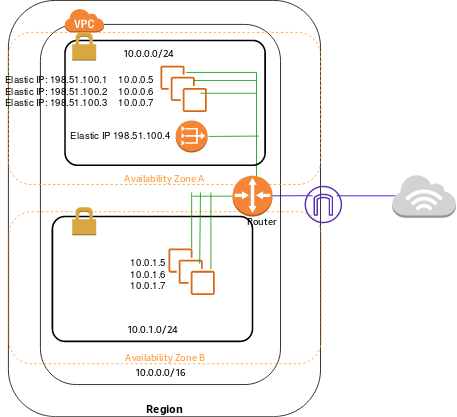
    Rede Privada (VPC)

    Amazon Virtual Private Cloud (VPC), é um serviço da aws que nos permite criar redes privadas. Com isso temos total controle de como projetar a rede, bem como escolher quais serviços vão estar dentro da rede.

    VPC é muito útil quando precisamos implementar toda a topologia de rede também em nuvem.

    Em uma VPC podemos configurar redes, endereçamentos IPV4 e IPV6, Internet, DNS e praticamente tudo o que envolve a topologia de rede. Vale ressaltar que podemos ter VPC privada, VPC pública, e VPC’s que se comunicam com nossa infraestrutura on-premises.

    Quando migramos serviços e aplicações de uma infraestrutura local, geralmente configuramos uma comunicação direta com a AWS para que tenhamos total segurança durante a transferência dos arquivos e dados, e ter uma VPC configurada para essa finalidade é de suma importância.

    Armazenamento EBS

    O Amazon Elastic Block Store (EBS) é um serviço de armazenamento muito fácil de usar e personalizar em nossos servidores EC2.

    Temos liberdade para escolher e definir configurações visando performance ou baixo custo do disco para o nosso servidor. A imagem abaixo lista os tipos de volumes que podemos criar.

    Cada volume e dependendo do seu tamanho vai ter custos distintos. Mas você pode ter opções interessantes de armazenamento para que utilize em conformidade e finalidade do seu projeto. Com isso, pagará exatamente por aquilo que precisa usar.

    Discos EBS são escaláveis, e você pode desconectar de um servidor e ligar em outro, aumentar a performance de IOPS, criar backups/snapshots e várias outras atividades interessantes.

    Endereços de IP Elasticos

    Endereços IP Elásticos são endereços IPV4 estáticos que você pode reservar na Amazon AWS. O Elastic IP pode ser anexado a um servidor até que você o libere ou decida usa-lo em outro servidor EC2.

    Usamos IP’s elásticos quando precisamos que um projeto tenha um IP fixo, geralmente usamos quando trabalhamos com hospedagem de sites e aplicações bem como banco de dados e serviços que precisam de IP’s exclusivos.

    Auto Scaling

    O Amazon Auto Scaling te ajuda a manter a disponibilidade das suas aplicações através de escalamento automático conforme a sua demanda. Sua aplicação passa a ser tolerante a diversas falhas, e estará pronta para processar e atender todo o tráfego que tiver de usuários no dia a dia.

    Por padrão o servidor EC2 não possui o Auto Scaling habilidade, e é necessário que você implemente corretamente essa funcionalidade.

    Como configurar um servidor EC2 ?

    Já explicamos em um artigo publicado aqui no blog de como configurar um servidor EC2 na AWS, siga a leitura abaixo:

    Dicas para Redução de Custo AWS

    Em determinados momentos seu projeto pode ter um billing muito alto na AWS, mas felizmente pode ser que dê para reduzir e muito o valor que você está pagando mensalmente.

    Pensando nisso, elaborei algumas dicas para que você fique atento e utilize nas estratégias para redução de custo.

    1. Projetar uma arquitetura dinâmica e simples

    Se você for trabalhar com nuvem exatamente igual trabalha no ambiente on premises ou em data center tradicional, muito provavelmente isso por si só vai gerar um custo absurdo. É muito nítido que o custo de um dedicado em data center é mais barato que um cloud se pensarmos nos mesmos recursos de CPU,RAM e Disco.

    O custo da nuvem gira muito em torno da resiliência, alta disponibilidade , segurança e todas as mordomias que temos rs.

    No entanto, você pode pensar em arquiteturas descentralizadas, principalmente se conseguir migrar sua aplicação para container, se armazenar arquivos no EFS ou S3, se usar banco de dados externo como o RDS, fugindo daquele mundo monolítico.

    Desse modo não precisará alocar um servidor gigantesco com várias CPU e RAM para suportar a carga da sua aplicação e gerando milhares de dólares mensal.

    2. Buscar instâncias e/ou modelo de família que atenda o projeto

    O que mais vejo nas consultorias são infraestruturas que foram colocadas em produção com máquinas EC2 totalmente fora da finalidade da aplicação. Se a aplicação usa muito banco de dados, existe famílias EC2 específicas. Do mesmo modo que existe famílias EC2 específicas para aplicações de baixo desempenho.

    Dois servidores com recursos de CPU,RAM e Disco iguais podem ter valores totalmente diferentes por conta da família. Exemplos:

    Máquina EC2RAMCPUDiscoValor Aproximado
    c5.large4GB2 Núcleos8GB$62 USD
    t3.medium4GB2 Núcleos8GB$29 USD

    O c5.large é o dobro do valor do t3.medium , no entanto são duas instâncias EC2 com finalidades diferentes. A C5 focada em alto processamento e a T3 em equilíbrio, custo benefício.

    Entender a real necessidade da aplicação e como ela trabalha é fundamental para a escolha dos servidores e isso vai refletir no valor, seja para mais seja para menos no final do mês.

    3. Agendamento Liga Desliga Máquina

    É possível criar agendamentos onde você controla os horários e dias que seus servidores EC2 irão estar ligados ou desligados. Você pode criar um script que se comunica com a API da AWS como também pode usar o próprio Instance Scheduler.

    Para empresas que possuem demandas apenas em horário comercial, pode ter uma redução de custo enorme, pois as máquinas não precisam estar ligadas a noite, madrugada e até feriados.

    4. Utilização de Servidor EC2 Spot

    Servidor EC2 do tipo Spot, pode ser sua salvação. São máquinas iguais as EC2, a única diferença é que você utiliza essas máquinas para tarefas rápidas, ligou, usou, removeu. Ou seja, são descartáveis.

    Os descontos por essas máquinas são de até 90% dependendo da região. Usamos máquinas EC2 Spot sempre que trabalhamos com:

    • Misturadas no Auto Scaling
    • Ambientes de Testes
    • Testes rápidos
    • CI/CD
    • Containers

    5. Descontos com Saving Plans

    O Saving Plans pode ser usado quando você tem previsão de que um determinado servidor/recurso pode ser usado por anos sem que ele precise ser escalado. Dessa forma você pode fazer um compromisso de no mínimo 12 meses de uso para conseguir descontos enormes.

    Dependendo do workflow da empresa, a economia pode ser transformadora, uma vez que os descontos são de até 72% dependendo do serviço. E vale ressaltar que muitas empresas possuem servidores subutilizados e/ou que não usam nem 40% da capacidade computacional do servidor.

    O Savings Plans funcionam como um compromisso de no mínimo 12 meses, até 36 meses máximos. Onde você se compromete a pagar por aquele serviço, seja de forma adiantada, parcial ou mensal.

    No entanto você não pode cancelar o serviço, se remover os produtos continuará pagando! Por isso, só use essa opção se você tem máquinas fixas que será usada por no mínimo 12 meses.

    Simulação de Redução de Custo

    Confira uma simulação de cotação de valores que você pode reduzir usando Saving Plans para uma máquina EC2.

    • Pagamento Mensal (valor mensal)
    • Pagamento Parcial (entrada + valor mensal)
    • Pagamento Adiantado (valor total)
    EC2CPURAMDiscoRegiãoValor On demand mensal
    t3.xlarge41630 ssdOhio EUA125 USD
    Custos Ondemand

    Descontos Saving Plan 1 Ano de Utilização (SP = Saving Plan)

    SP Mensal SP Parcial SP Total
    79,14 USD875,12 USD + 39,24 USD mensal853,22 USD
    Custos 12 meses Saving Plan

    Descontos Saving Plan 3 Anos de Utilização (SP = Saving Plan)

    SP Mensal SP Parcial SP Total
    55,49 USD875,12 USD + 27,31 USD mensal1.645,13 USD
    Custos 36 meses Saving Plan

    Agora imagine o cenário onde você vai utilizar esse servidor por 36 meses (03 anos), se você pagar sob demanda o total será de 4.500 USD aproximadamente, com o saving plan de 36 meses você paga um total de 1.645,13 USD, uma redução absurda.

    Até o Saving Plan sem adiantamento você pode economizar muitos dólares, com o compromisso de 36 meses sem adiantamento você paga mensalmente 55,49 USD, em três anos pagará o total de 1.997,64 USD, e ainda assim terá uma economia gigante se pensarmos que o valor sob demanda sem descontos é de 4.500 USD.

    Agora imagine a economia e redução de custo de empresas que possuem workflows com dezenas e centenas de máquinas EC2 na AWS pode obter rs.

    Conclusão

    Conhecer um pouco das possibilidades que temos em um servidor EC2 é muito importante para que possamos dimensionar e organizar nossa infraestrutura na nuvem da Amazon AWS.

    Vimos também como é importante entender as famílias de servidores EC2, para que seja selecionadas as instâncias corretas para nossos projetos e com isso poder até ter uma redução de custo.

    Mas o que achou do artigo? Deixe nos comentários.

    Precisa de ajuda ?

    Se você está em busca de uma empresa especializada em suporte e gerenciamento em serviços AWS, conte conosco! Com nossa expertise, asseguramos que seu ambiente esteja sempre otimizado e pronto para atender às demandas do seu negócio. Entre em contato conosco e descubra como podemos elevar a gestão do seu servidor ao próximo nível.

  • Criando Backups de Servidor EC2 na AWS

    Criando Backups de Servidor EC2 na AWS

    Visão Geral sobre Backups AWS

    Realizar backups na nuvem da AWS é crucial para garantir a segurança e a disponibilidade dos seus dados, protegendo contra falhas de hardware, erros humanos e ataques cibernéticos. A AWS oferece soluções de backup automatizadas e escaláveis, que permitem recuperação rápida e eficiente em caso de incidentes, além de atender a requisitos de conformidade e garantir a continuidade dos negócios.

    O que é o AWS backup ?

    O AWS Backup permite centralizar e automatizar a proteção de dados entre os serviços da AWS. Ele é um serviço econômico, totalmente gerenciado e baseado em políticas que simplifica a proteção de dados em larga escala. Além disso, o AWS Backup ajuda a atender às suas obrigações de conformidade regulatória e a garantir a continuidade dos negócios.

    Com apenas alguns cliques no console do AWS Backup, você pode criar políticas de backup que automatizam a programação e a retenção dos backups. No AWS Backup, essas políticas são chamadas de planos de backup, que permitem definir seus requisitos, como a frequência dos backups e o tempo de retenção dos mesmos. O AWS Backup facilita a aplicação dos planos de backup aos recursos da AWS simplesmente por meio de tags. Depois disso, o serviço realiza automaticamente o backup dos seus recursos de acordo com o plano que você configurou.

    Você também pode utilizar o AWS Backup para criar tarefas de backup sob demanda ou personalizar um plano que se adeque aos recursos suportados. Ao integrá-lo com instâncias do Amazon Elastic Compute Cloud (Amazon EC2), você centraliza o controle e a conformidade das políticas de backup, aprimora a segurança da sua organização e tem acesso a funcionalidades avançadas. Quando realiza o backup de uma instância EC2, o AWS Backup protege todos os volumes do Amazon EBS conectados à instância e os anexa a uma AMI, que armazena todos os parâmetros da instância original do EC2 (exceto aceleradores de inferência elástica e scripts de dados do usuário).

    Serviços da AWS que são compatíveis com o AWS Backup

    O AWS Backup é compatível com diversos serviços da AWS, permitindo a centralização e automação do backup de recursos em diferentes tipos de workloads. Os principais serviços compatíveis incluem:

    1. Amazon Elastic Compute Cloud (EC2) – Backups de volumes EBS anexados a instâncias EC2.
    2. Amazon Elastic Block Store (EBS) – Backups de volumes individuais.
    3. Amazon Relational Database Service (RDS) – Backup de bancos de dados RDS, incluindo Aurora.
    4. Amazon DynamoDB – Backup de tabelas do DynamoDB.
    5. Amazon Elastic File System (EFS) – Backup de sistemas de arquivos.
    6. Amazon FSx – Backup de sistemas de arquivos FSx for Windows e FSx for Lustre.
    7. Amazon S3 – Backup de objetos armazenados no S3.
    8. Amazon Neptune – Backup de bancos de dados graph.
    9. Amazon DocumentDB – Backup de instâncias do DocumentDB.
    10. AWS Storage Gateway – Backup de volumes do Storage Gateway.

    Esses serviços são suportados nativamente pelo AWS Backup, permitindo a criação e automação de políticas de backup e restauração.

    Como Configurar Backup no EC2 com AWS Backup ?

    Etapa 1: acessar o console do AWS Backup

    Acesse o Console de Gerenciamento da AWS e navegue até o console do AWS Backup. Na barra de pesquisa você pode pesquisar por “AWS backup”.

    Etapa 2: Criando plano de backup no AWS Backup

    Para realizar esta atividade, é necessário que seu servidor EC2 já esteja em execução. No nosso laboratório, temos uma máquina chamada EC2-Financeiro, e será com ela que faremos toda a demonstração da configuração com o AWS Backup.

    Na tela inicial do AWS Backup, clique em ‘Criar Plano de Backup’ para começarmos.

    Na tela de configuração do Plano de Backup, poderíamos escolher o tipo de plano com base em três categorias:

    • Iniciar com um novo modelo
    • Criar um novo plano
    • Definir um plano usando JSON

    Para fins didáticos, selecionaremos a opção ‘Iniciar com um novo modelo’. Com essa opção marcada, você deverá escolher o modelo e nomear o plano de backup.

    No meu laboratório, defini o modelo como: ‘Daily-35day-Retention’, para armazenar backups dos últimos 35 dias. E nomeei este plano como: ‘backup-ec2-financeiro’.

    Não vamos alterar nada e nem criar regras de backups, pois já estamos utilizando uma default. Para criar nosso plano de backup clique no botão: Criar Plano.

    Após ter criado, você verá uma tela semelhante ou igual a imagem abaixo:

    O nosso plano de backup na AWS está pronto, no entanto não temos nenhum servidor EC2 sendo feito backup. Notaram que até o momento não definimos nenhum servidor? E é justamente isso que iremos realizar agora.

    Etapa 3: Atribuindo Servidor EC2 ao Plano de Backup

    Na mesma tela da imagem anterior, na guia: Atribuições de Recursos, clique em: Atribuir Recursos. Na nova tela você vai configurar o tipo de recursos que deseja atribuir ao plano de backup.

    Para atribuir um recurso do tipo EC2, você deve configurar com os parâmetros:

    • Nome da atribuição de recursos: nome do recurso
    • Atribuir por: ID do Recurso
    • Tipo de Recurso: EC2
    • ID da instância: selecione seu EC2

    Para finalizar, clique em Atribuir Recursos.

    Ótimo, agora nos temos uma rotina de Backup do EC2 sendo executada todos os dias com retenção de 35 dias na AWS.

    Etapa 4: Visualizando Backups EC2 Salvos

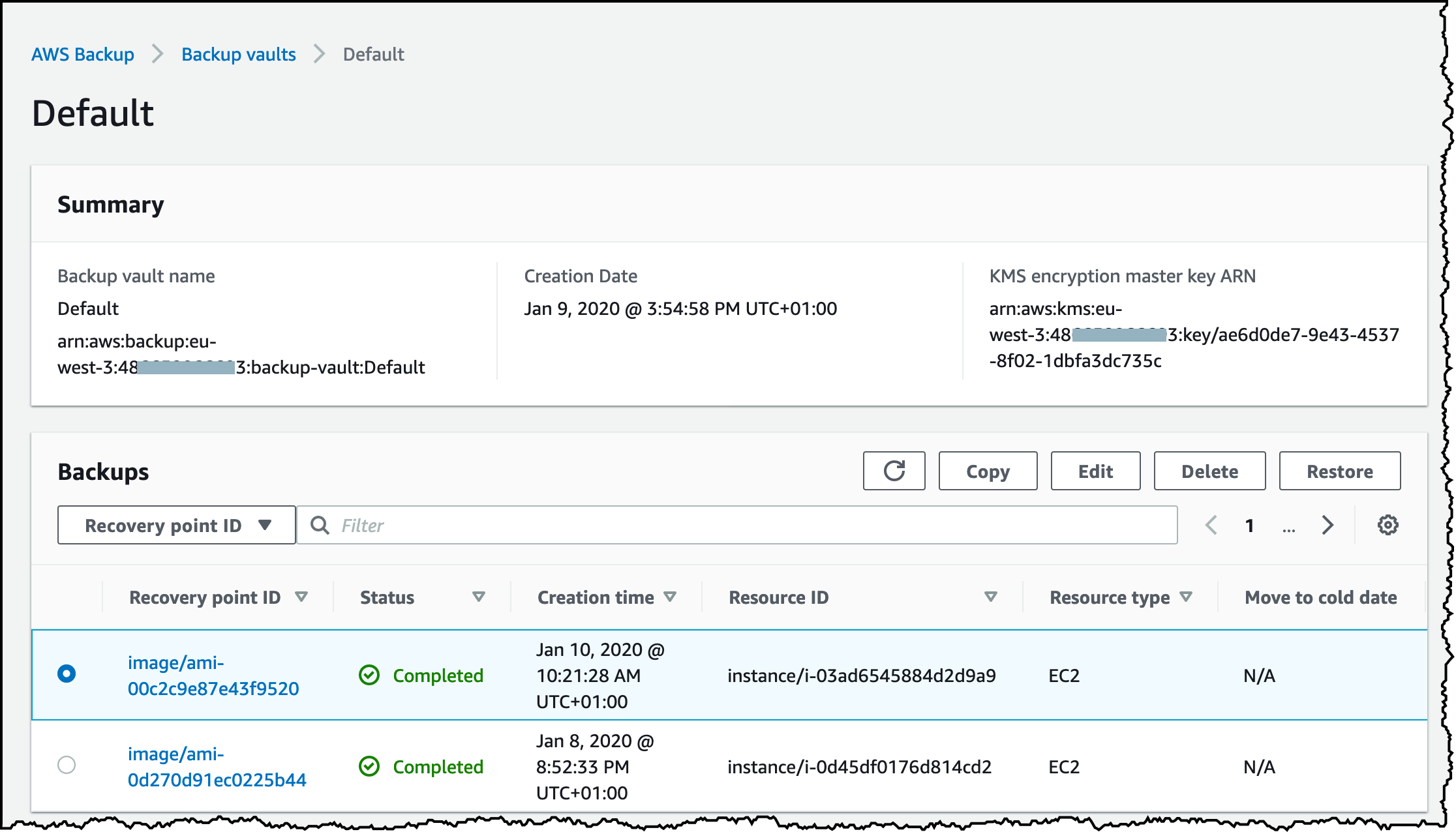
    Para visualizar os backups salvos, você deve acessar o serviço na seguinte ordem: AWS Backup > Cofres de Backup > Default.

    Estamos utilizando o cofre padrão, embora seja possível organizar melhor os backups criando cofres específicos. No entanto, para facilitar o entendimento inicial, optei por utilizar o serviço da maneira mais simples possível.

    Na tela, você pode visualizar a guia ‘Backups’. Ainda não foi gerado nenhum backup, mas nas próximas 24 horas, você verá o primeiro backup listado nessa guia.

    Exemplo de backups salvos.

    Conclusão

    Uma vez que você tenha uma rotina de backups configurada na AWS, todo o processo será automatizado. Em caso de problemas ou desastres técnicos, você poderá restaurar os backups rapidamente, o que pode ser crucial para salvar sua empresa.

    Todos os backups realizados pelo AWS Backup ficam armazenados pelo período de tempo que você definiu, e, com um backup disponível, você pode restaurá-lo a qualquer momento.

    Precisa de ajuda ?

    Se você está em busca de uma empresa especializada em suporte e gerenciamento em serviços AWS, conte conosco! Com nossa expertise, asseguramos que seu ambiente esteja sempre otimizado e pronto para atender às demandas do seu negócio. Entre em contato conosco e descubra como podemos elevar a gestão do seu servidor ao próximo nível.

  • Aumentando o tamanho do Disco em um EC2

    Aumentando o tamanho do Disco em um EC2

    Como aumentar a capacidade de armazenamento de um volume EBS

    Em algum momento, você pode notar que o Disco EBS do seu servidor EC2 está quase lotado e precisa ser aumentado. Muitos encontram dificuldades ao realizar esse procedimento, mas ele é relativamente simples.

    Ao aumentar o volume EBS, não é necessário alterar o tipo da instância, mas é essencial seguir os passos corretamente para garantir que o processo seja concluído com sucesso. Siga as etapas abaixo:

    Tenha em mente as seguintes considerações ao concluir as etapas deste tutorial

    No nosso laboratório temos um servidor EC2 com as especificações abaixo:

    • t2.micro
    • 8 GB Disco EBS
    • Ubuntu

    E meu disco possui 6.5 Gb de armazenamento disponível.

    Atenção

    Antes de alterar qualquer parâmetro no seu servidor, realize o backup completo do seu servidor através de um snapshot.

    1º Etapa: Aumentando o tamanho do volume EBS do Servidor (Resizing)

    O primeiro passo é fazer o resizing do nosso volume EBS. Acesse o menu lateral Elastic Block Store – Volumes

    Você verá uma lista com todos os volumes disponíveis, incluindo aqueles associados a diferentes servidores EC2, caso tenha mais de um. Portanto, é fundamental ter bastante cuidado e selecionar exatamente o volume do servidor EC2 que deseja aumentar.

    No menu de informações, em ‘Attachment Information’, você encontrará o ID da instância. Verifique se ele corresponde ao ID do servidor no qual deseja realizar o redimensionamento.

    Para aumentar o volume do seu Disco EBS, selecione o disco desejado e clique em ‘Ações’ – ‘Modify Volume’.

    No meu caso, quero aumentar de 8GB para 20GB, então seleciono o novo tamanho para o volume e clico em ‘Modify’ para aplicar a alteração. Em seguida, clique em ‘Yes’ para confirmar a ação.

    A partir deste momento a AWS está realizando a mudança do tamanho do seu disco EBS e pode levar alguns minutos para que seja concluído.

    2º Etapa: Estendendo o sistema de arquivos do EBS

    Agora que o nosso volume EBS foi aumentado, precisamos acessar a instância EC2 via SSH para estender o sistema de arquivos do volume redimensionado.

    O primeiro passo é identificar o sistema de arquivos raiz. Execute o seguinte comando:

    sudo df -hT

    Meu sistema de arquivos é o /dev/root, utilizando o sistema de arquivos ext4, e está montado na raiz do meu servidor.

    Agora, execute o comando lsblk para verificar se o volume com a nova partição redimensionada já está disponível e pronto para ser estendido.

    sudo lsblk

    Na imagem abaixo, podemos observar que temos um volume xvda com 20GB e uma partição xvda1 de 8GB montada na raiz do servidor. A raiz ainda está limitada a 8GB, mas mais adiante faremos com que ela seja expandida para utilizar os 20GB disponíveis.

    O que precisamos agora é liberar os 20GB no sistema de arquivos (xvda1) para que possamos utilizá-los plenamente.

    Execute os seguintes comandos para estender a partição raiz:

    # Estendendo a particao raiz 
    sudo growpart /dev/xvda 1
    # Verificando se a particao reflete o novo tamanho do volume aumentado
    sudo lsblk

    Ainda não concluímos o aumento do disco propriamente dito, apenas estendemos a partição. O sistema de arquivos já reconhece o novo tamanho, mas agora precisamos aplicar essas mudanças para que sejam refletidas no sistema.

    Execute os seguintes comandos:

    sudo resize2fs /dev/xvda1

    Se você não viu nenhuma mensagem de erro, é muito provável que a tarefa foi executada com sucesso. No terminal, execute o comando df -h e verifique se o servidor já está utilizando o novo tamanho de armazenamento configurado.

    Tutoriais AWS:

    https://docs.aws.amazon.com/pt_br/AWSEC2/latest/UserGuide/recognize-expanded-volume-linux.html

    Conclusão

    Aumentar o tamanho do disco de um servidor EC2 é uma tarefa rápida, embora possa ser um pouco desafiadora se você não tem tanta familiaridade com servidores Linux ou Windows. Recomendo que você faça alguns testes e estudos em um ambiente de laboratório para dominar o processo com confiança.

    Precisa de ajuda ?

    Se você está em busca de uma empresa especializada em suporte e gerenciamento em serviços AWS, conte conosco! Com nossa expertise, asseguramos que seu ambiente esteja sempre otimizado e pronto para atender às demandas do seu negócio. Entre em contato conosco e descubra como podemos elevar a gestão do seu servidor ao próximo nível.

  • Movendo Servidor EC2 Entre Regiões AWS

    Movendo Servidor EC2 Entre Regiões AWS

    Como Mover Servidor EC2 Entre Regiões ?

    Na Amazon AWS podemos transferir máquinas EC2 de uma região para a outra sem complicações, e não é nada muito difícil realizar esse procedimento.

    Nota

    Endereços elásticos (Elastic IP), não são transferidos de uma região para outra. A AWS não fornece suporte para isso, você terá que configurar novamente novos endereços elásticos e atualizar suas aplicações e DNS se necessário.

    https://docs.aws.amazon.com/pt_br/AWSEC2/latest/UserGuide/elastic-ip-addresses-eip.html

    Movendo Servidor EC2 Para Outra Região

    Imagine o cenário onde você tem um servidor com as seguintes especificações:

    • Tipo: t2.micro
    • Região: us-east-1 Leste dos EUA (Vírginia)

    E deseja transferir para uma outra região:

    • Tipo: t2.micro
    • Região: us-east-2 Leste dos EUA (Ohio)

    Para darmos início a migração do EC2 para a região de Ohio teremos que seguir os passos abaixo.

    Criando AMI do Servidor EC2

    O primeiro passo é criar uma AMI do meu servidor, uma AMI é uma imagem de máquina, ou seja, é como se fosse uma “foto” do servidor incluindo tudo o que tem dentro dele.

    Para criar sua AMI acesse sua console da AWS e localize o servidor que deseja criar a AMI e clique para seleciona-lo.

    Após ter selecionado seu EC2, no menu superior clique em Ações – Imagem e Modelos – Criar Imagem

    Após ter clicado em Criar Imagem, você foi redirecionado para uma nova tela. Nessa nova tela é onde você vai configurar a sua AMI. Basta inserir as informações básicas como: Nome, descrição. E finalize clicando em Criar Imagem.

    A partir deste momento sua AMI está sendo gerada e provavelmente você foi redirecionado para a console do EC2. Para visualizar o status de criação da sua AMI acesse o menu no lado esquerdo da tela: Imagens – AMI

    Você verá sua AMI sendo criada e o status de criação. Quando a AMI estiver pronta, você verá o status como: Available.

    Agora que a Imagem do EC2 está disponível você pode transferir para outra região.

    Movendo AMI EC2 para outra Região

    Para mover sua AMI, selecione a AMI criada e clique no menu em: Ações – Copiar AMI , e logo na sequência selecione a Região de Destino, e clique em Copiar AMI.

    Você verá uma tela informando que foi iniciado a cópia da AMI para a região escolhida. Logo, clique no link para visitar a região escolhida e conferir se a AMI já está sendo enviada.

    Você vai ser redirecionado para a região escolhida e diretamente para a pagina das AMI’s. Assim que sua AMI estiver disponível o status dela irá mudar de Pendind para Available .

    Quando isso ocorrer você vai poder criar seu servidor EC2 usando a Imagem do servidor gerado, desse modo terá uma cópia exata do servidor configurado na primeira região.

    Criando um Servidor EC2 com AMI

    Se você nunca criou um servidor EC2, recomendo primeiramente realizar a leitura do nosso tutorial de criação do ec2.

    Link: https://wp.alexjunio.com.br/ec2/configurando-ec2-na-amazon-aws/

    Se você já criou um servidor EC2, não tem problemas. Você já pode criar um EC2 usando sua AMI. Selecionar a AMI desejada e clicar em: Ações – Executar

    Em seguida basta realizar a configuração básica do seu EC2 e lança-lo.

    Conclusão

    Mover um EC2 entre regiões é bem simples, a AWS nos facilita e muito essa atividade. A atividade praticamente se resumiu em:

    1. Criar uma AMI
    2. Copiar a AMI para outra região
    3. Criar o EC2 usando a AMI

    Muito simples e rápido, mas não esqueçam que endereços IP elásticos não podem ser movidos entre regiões.

    Deixe nos comentários o que achou do tutorial e suas dúvidas.

    Precisa de ajuda ?

    Se você está em busca de uma empresa especializada em suporte e gerenciamento em serviços AWS, conte conosco! Com nossa expertise, asseguramos que seu ambiente esteja sempre otimizado e pronto para atender às demandas do seu negócio. Entre em contato conosco e descubra como podemos elevar a gestão do seu servidor ao próximo nível.

  • Configurando Servidor EC2 na Amazon Web Services

    Configurando Servidor EC2 na Amazon Web Services

    Neste artigo, você vai aprender a criar servidores EC2 na Amazon AWS, seja em Linux ou Windows. Recomendo que você se familiarize primeiro com os tipos de servidores e seus respectivos custos, para evitar surpresas na fatura.

    Recentemente, criamos um artigo explicando tudo o que você precisa saber sobre o servidor EC2.

    Recomendação de leitura: Guia Servidor EC2

    Servidor EC2 na AWS

    É importante que, antes de criar seu servidor EC2, você defina claramente o objetivo e a finalidade da máquina. Isso ajuda a evitar gastos desnecessários, principalmente ao contratar um servidor com recursos que ficarão ociosos e não serão utilizados.

    Neste artigo, meu objetivo não é implementar algo robusto, mas sim demonstrar de forma simples como criar um servidor EC2 Linux e Windows na AWS, focando na funcionalidade básica do processo

    Requisitos

    Para que você comece a trabalhar com servidores na AWS será necessário:

    • Conta AWS com cartão de crédito validado
    • Conhecimento básico (Windows) se for seu objetivo
    • Conhecimento básico (Linux) se for seu objetivo

    Tipos de Servidores EC2

    No nosso Guia Servidor EC2, explicamos sobre as opções disponíveis no EC2, e ficou claro que existem centenas de modelos de servidores. Para o nosso laboratório, a instância da família T2, especificamente o t2.micro, será suficiente, já que ela está inclusa no Free Tier AWS.

    Alternativamente, também poderíamos utilizar a t3.micro, que oferece melhorias de performance e é indicada para cargas de trabalho leves, similar ao t2.micro, mas não faz parte do Free Tier.

    Leitura recomendada: AWS Free Tier

    Como criar um Servidor EC2 Linux na AWS

    Faça login na sua console AWS e, na barra de pesquisa localizada na parte superior da página, digite “EC2”. Caso prefira, você também pode procurar pelo serviço EC2 no menu principal, que fica no centro da página, como indicado na imagem a seguir.

    Após clicar em uma das opções para acessar a página do EC2, provavelmente você foi redirecionado para a página do EC2. Para dar início à criação do servidor, basta clicar em Executar Instância.

    Agora, damos início à criação da instância EC2. Digite na barra de pesquisa o sistema operacional desejado. Para o meu laboratório, escolhi o Ubuntu 20.04. Selecione o SO e clique em ‘Select’ para prosseguir.

    Agora é o momento de definir qual tipo de servidor você deseja utilizar. Escolha o tipo de máquina desejado e clique em ‘Next’.

    Na próxima tela “Configure Instance Details”, recomendo deixar padrão nesse primeiro momento. Então clique em Next: Add Storage. 

    ➡ Na página de Armazenamento você pode escolher o tamanho em GB do armazenamento que deseja para seu disco. Eu vou deixar padrão com 8GB, em seguida clique em: Next: Add Tags.

    Na página de tags você pode definir tags para seu servidor, mas para não te confundir vamos avançar essa parte também, clicamos em: Next: Configure Security Group.

    ➡ Na página do grupo de segurança precisamos selecionar o grupo ou criar um novo grupo. Vamos criar um novo grupo de segurança e liberamos a porta SSH 22 conforme a imagem abaixo.

    Após configurar um nome para o SG e liberar a porta 22, clique em: Review and Launch para revisar as configurações.

    Após ter revisado suas configurações e conferido tudo, basta clicar em: Launch.

    Nesse momento você caiu em uma tela onde precisa configurar uma chave SSH. Se você nunca criou um EC2, é bem provável que não tenha uma chave SSH configurado na console.

    Então deixe a primeira caixinha marcada como “Create a new key pair”, e defina um nome para a chave. Após isso, clique em “download” para ter uma cópia da sua chave e clique em Launch Instances para criar seu servidor.

    Se viu a imagem abaixo significa que seu servidor foi lançado, você pode visualizar seu servidor clicando em: View Instances. 

    Agora você pode visualizar seu servidor, provavelmente nesse momento ele está sendo iniciado. Recomendo esperar pelo menos 3 minutos para ter certeza que seu servidor foi inicializado completamente.

    Nosso servidor EC2 foi criado com sucesso! E podemos acessa-lo tanto via SSH via Putty ou algum terminal como também diretamente pela console da AWS.

    Para acessar sua instância EC2 via SSH você pode fazer de duas formas:

    • Via client, ex: Putty, terminal gitbash etc
    • Console Web da AWS

    Para ser o mais didático possível nesse artigo iremos realizar a conexão via Console Web da AWS. Pois vai facilitar o entendimento de quem é iniciante, e quem deseja conectar via Putty tem muito conteúdo de qualidade na internet ensinando a conexão SSH via Putty.

    Uma vez que você está na console, clique na caixinha onde vai selecionar o servidor que você quer se conectar, em seguida clique em Conectar.

    Para cada tipo de sistema operacional que você escolher, provavelmente vai ter um usuário específico. No nosso caso, escolhemos a imagem do Ubuntu, recordam? O usuário padrão para conexão via SSH é o Ubuntu. Algumas imagens os usuários padrões são: ec2-user, admin, root, etc.

    Para conectar basta clicar em Conectar.

    Em seguida uma nova janela será aberta e você estará logado dentro do servidor via SSH. A partir desse momento poderá instalar seus aplicativos e brincar a vontade.

    Criando Um Servidor EC2 Windows

    Se você deseja criar um servidor EC2 Windows sem muita pretensão, ou seja, apenas para conhecer e testar,  fique a vontade para pegar uma instância de baixo custo (t2.micro t3.micro). Mas não recomendo subir um servidor windows com poucos recursos se você vai executar aplicações que exigem um pouco mais de processamento e desempenho. 

    A criação de um servidor EC2 com o Windows é muito similar ao do Linux demonstrado no tópico anterior, a única diferença é na escolha do Sistema Operacional e na configuração correta do Security Group. Então vou resumir bastante os passos aqui, ok? 

    Já iniciando direto na criação do EC2, digite no campo de pesquisa o sistema operacional desejado “Windows”, em seguida escolha a versão. No meu caso, escolhi o Windows Server 2019 Base. Após escolher o tipo de servidor, você já sabe os passos na escolha do tamanho do disco e rede.

    Agora configuramos nosso Grupo de Segurança. Por padrão a porta de conexão RDP está aberta para o público, você pode deixar assim por padrão. Se vai instalar alguma aplicação como o MySQL Server ou um IIS é importante que abra  as portas no security group.

    No exemplo da imagem abaixo deixei aberto a porta 3389 RDP e a porta 80 HTTP para a internet.

    Agora avance até a parte de configuração da Chave SSH. Se você importou uma chave pode utiliza-la, eu vou criar uma nova chave. E só sabemos a senha do administrador Windows usando a chave SSH, então faça o download ou tenha em mãos sua chave.

    Então crie a chave e clique em Launch para iniciar seu servidor.

    A partir desse momento aguarde até 5 minutos para que seu servidor esteja pronto para uso. Servidores EC2 Windows demoram um pouco mais cara carregar, então seja um pouco paciente.

    Acessando Servidor EC2 Windows

    Após ter aguardado alguns minutos, vá para a tela inicial e clique no seu servidor, selecionando-o. E em seguida clique em conectar

    Em seguida clique em Cliente RDP

    Faça o download do arquivo da área de trabalho remota, ele vai facilitar sua conexão. Em seguida clique também em Obter senha.

    Clique em Browse para fazer o upload da chave SSH que você configurou. Após ter feito o upload clique em Descriptografar senha

    E então verá a senha de administrador.

    Agora você pode abrir o arquivo que você fez de conexão da área de trabalho, ele vai solicitar a senha do administrador. Basta inseri-la que a conexão vai abrir. 

    Conclusão

    Trabalhar com servidores EC2, tanto Linux quanto Windows, é bastante simples, como você pôde ver, especialmente no modo padrão.

    No entanto, para projetos mais complexos e serviços que entrarão em produção, é necessário realizar configurações adicionais, visando garantir a segurança e o desempenho dos seus serviços.

    Precisa de ajuda ?

    Se você está em busca de uma empresa especializada em suporte e gerenciamento em serviços AWS, conte conosco! Com nossa expertise, asseguramos que seu ambiente esteja sempre otimizado e pronto para atender às demandas do seu negócio. Entre em contato conosco e descubra como podemos elevar a gestão do seu servidor ao próximo nível.

  • Como Recuperar Acesso SSH em instância EC2 na Amazon AWS

    Como Recuperar Acesso SSH em instância EC2 na Amazon AWS

    Recupere acesso SSH em uma instância EC2 na AWS

    Se você perdeu o acesso SSH à sua instância EC2 na AWS, não se preocupe! Neste vídeo, explico passo a passo como recuperar o controle da sua máquina de forma rápida e eficiente.

    Se você já está passando por essa situação ou quer se preparar para eventuais imprevistos, recomendo que assista ao vídeo para entender todos os detalhes do processo e garantir que sua instância EC2 esteja sempre ao seu alcance.

    Mas sem enrolação, confiram o vídeo na íntegra.

    Se você ainda tiver dúvidas ou se sentir inseguro em relação ao processo de recuperação de acesso SSH na sua instância EC2, não hesite em procurar ajuda.

    Oferecemos suporte especializado em AWS e posso auxiliá-lo a resolver qualquer problema que esteja enfrentando, garantindo que sua instância esteja funcionando perfeitamente.

    Entre em contato e conte com nossa experiência para superar esses desafios com tranquilidade.

  • O que é Amazon Security Group

    O que é Amazon Security Group

    O que é o Security Group AWS?

    O Security Group AWS é um componente fundamental da infraestrutura da Amazon Web Services, funcionando como um firewall virtual. Ele controla o tráfego de entrada e saída das instâncias associadas, garantindo que somente o tráfego autorizado consiga acessar seus recursos, como as instâncias EC2. Esse controle se baseia em regras que você define para cada Security Group, tornando-o essencial para manter a segurança e a integridade da rede na AWS.

    Como funciona o Security Group AWS?

    O Security Group AWS funciona de maneira bem simples e eficaz. Ele é associado a uma ou mais instâncias EC2, e suas regras de entrada (inbound) determinam quais tipos de tráfego podem chegar à instância, enquanto as regras de saída (outbound) controlam o tráfego que pode sair dela. Uma característica interessante dos Security Groups é que eles são “stateful”, o que significa que, se o tráfego for permitido na entrada, a resposta será automaticamente permitida na saída, sem a necessidade de regras adicionais.

    Quais são as funcionalidades do Security Group AWS?

    Algumas das principais funcionalidades dos Security Groups AWS incluem:

    • Controle granular de tráfego: Você pode definir regras específicas para protocolos, portas e IPs de origem/destino, tanto para entrada quanto para saída de dados.
    • Flexibilidade: Cada instância pode ter múltiplos Security Groups associados, e as regras de todos eles são combinadas para determinar o que será permitido ou bloqueado.
    • Facilidade de atualização: Quando você cria ou modifica regras de segurança, elas são aplicadas automaticamente a todos os recursos associados, sem necessidade de reiniciar as instâncias​.

    O que você pode fazer com o Security Group AWS?

    Com o Security Group AWS, você pode:

    • Isolar ambientes de rede: Bloquear o acesso de tráfego indesejado e permitir somente o tráfego autorizado, criando diferentes níveis de segurança para diferentes partes da sua infraestrutura.
    • Segurança em múltiplas camadas: Usar múltiplos Security Groups para proteger diferentes camadas da aplicação, como servidores de banco de dados e servidores web.
    • Atualizações rápidas: As mudanças feitas nas regras de um Security Group são automaticamente aplicadas em tempo real, garantindo a segurança contínua dos recursos​.

    O Security Group AWS é um WAF?

    Embora os Security Groups AWS funcionem como firewalls virtuais, eles não devem ser confundidos com um Web Application Firewall (WAF). Enquanto os Security Groups protegem suas instâncias ao nível da rede, controlando o tráfego de entrada e saída, o AWS WAF oferece proteção em nível de aplicação, defendendo contra ataques web comuns, como SQL injection e Cross-Site Scripting (XSS). Portanto, ambos têm papéis complementares, mas operam em diferentes camadas de segurança.

    Em resumo, o Security Group AWS é uma ferramenta crucial para gerenciar e proteger seus recursos em nuvem, oferecendo flexibilidade e controle sobre o tráfego de rede em sua infraestrutura AWS.

    Precisa de ajuda ?

    Se você está em busca de uma empresa especializada em suporte e gerenciamento em serviços AWS, conte conosco! Com nossa expertise, asseguramos que seu ambiente esteja sempre otimizado e pronto para atender às demandas do seu negócio. Entre em contato conosco e descubra como podemos elevar a gestão do seu servidor ao próximo nível.

  • O que é Amazon VPC e como ele funciona ?

    O que é Amazon VPC e como ele funciona ?

    O que é o Amazon VPC?

    O Amazon Virtual Private Cloud (VPC) é um serviço da AWS que permite criar uma rede virtual isolada dentro da infraestrutura da AWS, oferecendo controle completo sobre o ambiente de rede. Essa rede virtual se assemelha a uma rede tradicional que você teria em seu próprio data center, com a vantagem de aproveitar a escalabilidade e a infraestrutura segura da AWS.

    Como funciona o Amazon VPC?

    No Amazon VPC, você pode definir o intervalo de endereços IP, configurar sub-redes, roteamento e gateways de rede. Ele permite lançar recursos da AWS, como instâncias EC2, dentro dessa rede virtual isolada. Além disso, você tem a flexibilidade de configurar diferentes camadas de segurança, como security groups e Network Access Control Lists (ACLs), para controlar o tráfego de entrada e saída. Isso permite gerenciar o acesso aos recursos dentro do VPC com precisão​.

    Funcionalidades do Amazon VPC

    image
    image

    Algumas das principais funcionalidades do Amazon VPC incluem:

    • Controle total de IP e sub-redes: Permite configurar e personalizar endereços IPv4 e IPv6 dentro da sua rede virtual.
    • Sub-redes públicas e privadas: Crie sub-redes públicas para servidores web e sub-redes privadas para bancos de dados, garantindo maior segurança e separação de funções.
    • VPC Peering: Conecta múltiplos VPCs dentro da AWS para facilitar a comunicação entre eles de maneira segura.
    • Gateways de Internet e VPN: Conecta seu VPC à internet ou a redes corporativas via VPNs seguras.
    • Logs de tráfego (Flow Logs): Monitora e analisa o tráfego dentro e fora da sua rede VPC, permitindo identificar problemas de conectividade ou segurança​.

    Como o Amazon VPC pode te ajudar?

    O Amazon VPC oferece segurança robusta e flexibilidade para criar arquiteturas escaláveis e isoladas. Ele é ideal para empresas que precisam de controle total sobre a rede e integração segura com outras redes, como datacenters locais. Com o VPC, é possível implantar aplicações web complexas em ambientes separados e protegidos, integrando serviços da AWS como EC2, RDS e S3 de maneira segura e eficiente.

    Com todas essas funcionalidades, o Amazon VPC facilita a construção de arquiteturas de rede escaláveis e seguras, permitindo que você tenha controle total sobre o ambiente de rede enquanto utiliza o poder da infraestrutura da AWS.

    Precisa de ajuda ?

    Se você está em busca de uma empresa especializada em suporte e gerenciamento em serviços AWS, conte conosco! Com nossa expertise, asseguramos que seu ambiente esteja sempre otimizado e pronto para atender às demandas do seu negócio. Entre em contato conosco e descubra como podemos elevar a gestão do seu servidor ao próximo nível.

  • Instalação WordPress na Amazon AWS 2025

    Instalação WordPress na Amazon AWS 2025

    Execute e hospede sites WordPress no Amazon AWS

    A Amazon AWS é reconhecida como um dos provedores mais confiáveis para hospedagem de sites WordPress. No entanto, a instalação do WordPress na AWS pode representar um desafio significativo, especialmente para usuários iniciantes que não estão familiarizados com a AWS e servidores Linux.

    Esse artigo é indicado para o público leigo que precisa implementar um servidor EC2 para wospedagem wordpress na Amazon AWS de modo fácil e rápido.

    Como hospedar site WordPress no EC2 AWS ?

    Na AWS, há uma vasta gama de opções e cenários para hospedagem de sites WordPress. Essa diversidade de opções na AWS pode ser desconcertante para muitas pessoas, pois pode ser desafiador compreender o que fazer e como implementar seus projetos de hospedagem.

    1. Imagem AWS WordPress Bitnami

    A imagem Bitnami para WordPress na AWS é tipo uma caixinha pronta pra usar o WordPress na nuvem. É fácil e rápida de começar, já vem pré-pronta, e faz toda a mágica de deixar seu site WordPress funcionando sem complicação. É indicada para pequenos sites e blogs.

    2. Imagem AWS WordPress OpenLiteSpeed

    A imagem do OpenLiteSpeed na AWS oferece um desempenho superior em comparação à imagem do Bitnami, proporcionando maior poder de performance. No entanto, a configuração pode ser um pouco desafiadora para usuários menos familiarizados com o ambiente. Em resumo, é como ter um veículo mais potente, mas é necessário um pouco mais de conhecimento para operá-lo.

    3. Imagem AWS cPanel & WHM

    A imagem do cPanel & WHM na AWS apresenta configurações padrão, o que é adequado para hospedar sites WordPress mais simples.

    4. Cluster EC2 WordPress

    Hospedar o WordPress em um cluster na AWS pode ser desafiador, pois envolve uma configuração mais complexa. No entanto, essa abordagem é comumente adotada por grandes portais de notícias e plataformas de conteúdo para garantir escalabilidade e alta disponibilidade.

    5. AWS WordPress AutoScaling

    Essa modalidade é essencialmente semelhante ao modelo de cluster, mas com a adição do Scaling Automático habilitado. Isso permite lidar de maneira mais eficaz com picos de acesso e demanda no WordPress, garantindo uma escalabilidade dinâmica para otimizar o desempenho em momentos de alta demanda.

    Leia o nosso mais novo artigo: WordPress com AutoScaling na AWS

    6. Imagens Docker com Fargate ou Amazon EKS para WordPress

    Hospedar WordPress em tecnologia docker com o AWS Fargate e EKS é uma opção visando grandes ambientes escaláveis.  

    E muitos outros….

    Se você busca um serviço profissional de hospedagem WordPress na Amazon AWS, ficaremos gratos em atendê-lo. Implementamos uma variedade de cenários na AWS, incluindo AutoScaling, Cluster, entre outros. Entre em contato conosco para discutir suas necessidades específicas e oferecer soluções personalizadas para garantir a melhor performance e confiabilidade para sua hospedagem WordPress.

    Neste artigo, vamos instalar o WordPress na AWS usando a imagem da Bitnami, que é o ponto de partida para a maioria dos projetos de pequeno porte. Antes de prosseguir, você já possui conhecimento sobre como criar um servidor EC2 na AWS? Caso não tenha familiaridade, recomendo assistir a este vídeo, onde faço uma breve introdução sobre a configuração de servidores EC2. 

    ASSISTA A AULA SOBRE AMAZON EC2

    Nosso servidor WordPress na AWS contará com as seguintes especificações:

    • Família: t3.micro
    • CPU: 2
    • RAM: 1 GB
    • Disco: 8 GB
    • Rede: 1 IPv4
    • AMI: WordPress with NGINX and SSL
    • Custo: Aproximadamente $15 mensal

    1. Criação AWS EC2 com Imagem Bitnami WordPress

    Vamos iniciar a configuração do nosso servidor. Faça login na plataforma da AWS e, na barra de pesquisa, digite “EC2”. Em seguida, clique na opção listada para ser direcionado à tela de serviços do EC2.

    Em seguida, clique em “Executar Instância” e, posteriormente, em “Executar Instância” novamente.

    Na próxima tela, faremos a seleção de serviços e ajustaremos as configurações adequadas para nosso servidor EC2. Na segunda seção da tela, você definirá a AMI do servidor, que é essencialmente a imagem do sistema operacional a ser escolhida.

    Muitas AMIs já vêm com configurações predefinidas, simplificando bastante nosso trabalho. Na barra de pesquisa, digite “WordPress” e pressione Enter.

    Você verá várias imagens de servidores com WordPress listadas. Escolha a “WordPress com Nginx” da Bitnami. Clique em “Select” para selecionar a imagem desejada e, em seguida, clique em “Continue” para prosseguir.

    Confirme as alterações

    Observe que você retornou para a página de configuração do EC2, e a AMI já está selecionada. Agora, avancemos para a próxima etapa, que é escolher o tipo de instância.

    Por padrão, foi selecionada a instância t3a.small, mas optaremos pela t3.micro por ser mais econômica. Clique na caixa de seleção, pesquise por “t3.micro” e faça a seleção.

    Na etapa seguinte, selecione a sua chave SSH já configurada na AWS, ou, se necessário, crie uma nova chave SSH. Essa chave é fundamental para acessar o servidor por meio do SSH.

    Agora, você pode manter as configurações abaixo inalteradas, a menos que opte por aumentar o tamanho do disco ou realizar configurações específicas de rede. Eu optei por manter as configurações padrão e criei meu servidor clicando em “Executar Instância”.

    Agora, retorne à tela inicial da console do EC2 e observe a instância sendo iniciada.

    Perfeito! Seu servidor está sendo iniciado, e podemos avançar para o próximo tópico.

    2. Configurando apontamentos de DNS

    Ao iniciar nosso servidor, já podemos direcionar o domínio do nosso site WordPress para o servidor e, em seguida, instalar o SSL no domínio com o Let’s Encrypt.

    Acesse o provedor onde você gerencia o DNS do seu domínio (CloudFlare, registro.br, Godaddy, Hostgator, Route53) e crie ou atualize os registros (A) e/ou (CNAME) para apontar seu domínio para o IP do novo servidor.

    No meu caso, o domínio aws.dev.br está vinculado a um IP, e é esse IP que vou atualizar com o endereço do meu novo servidor. Quanto ao registro www.aws.dev.br, vou mantê-lo como está, pois ele redireciona para o domínio aws.dev.br.

    Após realizar essa alteração, aguarde algum tempo para a propagação. Esse processo pode levar minutos ou até horas. Assim que concluído, você poderá acessar o WordPress pelo navegador, uma vez que ele já vem pré-instalado.

    Entendido! Agora, vamos acessar o servidor para obter as credenciais de acesso ao WordPress. Vamos lá!

    3. Descobrindo dados de login do WordPress

    Perfeito! Vamos acessar o servidor via SSH utilizando o usuário padrão “bitnami”. 

    Prossiga com esses passos para acessar o servidor e recuperar as informações necessárias.

    # Acesso SSH
    ssh -i suachave.pem bitnami@ip_server
    # Exibindo credenciais
    cat bitnami_credentials

    Ao acessar o servidor via SSH, as credenciais para o administrador do WordPress serão exibidas para você. Agora, você pode usar essas informações para entrar no painel de administração do WordPress.

    4. Emitindo SSL Let’s Encrypt para o domínio

    Agora, vamos instalar o SSL no nosso site WordPress com o Let’s Encrypt, pois até o momento não está ativo! No servidor, execute todos os comandos abaixo:

    sudo su root
    cd /tmp
    curl -Ls https://api.github.com/repos/xenolf/lego/releases/latest | grep browser_download_url | grep linux_amd64 | cut -d '"' -f 4 | wget -i -
    tar -xvzf lego_v4.8.0_linux_amd64.tar.gz
    sudo mkdir -p /opt/bitnami/letsencrypt
    sudo mv lego /opt/bitnami/letsencrypt/lego
    sudo /opt/bitnami/ctlscript.sh stop

    Agora sim, executamos o comando de instalação do SSL. Execute o comando inserindo o seu e-mail e o domínio do seu site.

    sudo /opt/bitnami/letsencrypt/lego --tls --email="email@aws.dev.br" --domains="aws.dev.br" --domains="www.aws.dev.br" --path="/opt/bitnami/letsencrypt" run

    Nosso certificado SSL foi emitido, mas ainda precisamos configurar alguns arquivos para que o Nginx reconheça o certificado corretamente. Execute todos os comandos abaixo e substitua os valores de DOMAIN pelo nome do seu certificado.

    sudo mv /opt/bitnami/nginx/conf/bitnami/certs/server.crt /opt/bitnami/nginx/conf/bitnami/certs/server.crt.old
    sudo mv /opt/bitnami/nginx/conf/bitnami/certs/server.key /opt/bitnami/nginx/conf/bitnami/certs/server.key.old
    sudo mv /opt/bitnami/nginx/conf/bitnami/certs/server.csr /opt/bitnami/nginx/conf/bitnami/certs/server.csr.old
    sudo ln -sf /opt/bitnami/letsencrypt/certificates/DOMAIN.key /opt/bitnami/nginx/conf/bitnami/certs/server.key
    sudo ln -sf /opt/bitnami/letsencrypt/certificates/DOMAIN.crt /opt/bitnami/nginx/conf/bitnami/certs/server.crt
    sudo chown root:root /opt/bitnami/nginx/conf/bitnami/certs/server*
    sudo chmod 600 /opt/bitnami/nginx/conf/bitnami/certs/server*
    sudo /opt/bitnami/ctlscript.sh start

    Se tudo o que fizemos até o momento ocorreu conforme o esperado, visite sua página acessando o site https://seusite e confira o resultado.

    Sucesso! WordPress pronto para uso!

    Conclusão: WordPress AWS

    Agora possuímos um servidor EC2 na AWS com WordPress e SSL instalados. A partir de agora, você pode dar continuidade ao seu projeto. Vale ressaltar que esse modelo é mais adequado para projetos menores, onde não são necessárias muitas customizações ou infraestrutura avançada.

    Aqui no blog, já compartilhei diversos conteúdos sobre a AWS. Recomendo a leitura de alguns para que você se familiarize o máximo possível.

      🚀 Precisa de ajuda profissional para hospedar seu WordPress na AWS?

      Se você quer performance, segurança e escalabilidade de verdade, eu posso te ajudar.
      Hospedo, configuro e otimizo ambientes WordPress completos na AWS — sob medida para sua demanda.

      ✅ Infraestrutura profissional com EC2, RDS, CloudFront, Auto Scaling
      ✅ Configuração personalizada para sites, blogs, lojas ou portais de conteúdo
      ✅ Mais de 10 anos de experiência com servidores Linux e cloud

      👉 Fale comigo e leve seu WordPress para outro nível:
      🔗 Suporte e Gerenciamento Hospedagem WordPress AWS