Tag: cpanel

  • How to Disable Network Manager – Como resolver ?

    How to Disable Network Manager – Como resolver ?

    cPanel error NetworkManager is installed and running

    Quando estamos instalando o cPanel WHM em alguns provedores como o GCP, AWS e alguns outros no mercado, temos um erro de rede logo no início da instalação do cPanel e muitas pessoas até desistem da instalação por não saber como resolver.

    O comando de instalação é default, isso não é novidade. É todo o comando abaixo:

    cd /home && curl -o latest -L https://securedownloads.cpanel.net/latest && sh latest

    Assim que você executa esse comando, em poucos segundos a tela de erro é apresentado na tela. Se você observar bem, verá que ele imprime a mensagem na tela:

    Erro cPanel
    
    2021-11-29 17:35:01  593 (ERROR): ********************* ERROR *********************
    
    2021-11-29 17:35:01  594 (ERROR): NetworkManager is installed and running, or      
    
    2021-11-29 17:35:01  595 (ERROR): configured to startup.                          
    
    2021-11-29 17:35:01  596 (ERROR):
    
    2021-11-29 17:35:01  597 (ERROR): cPanel does not support NetworkManager enabled  
    
    2021-11-29 17:35:01  598 (ERROR): systems.  The installation cannot proceed.      
    
    2021-11-29 17:35:01  599 (ERROR):
    
    2021-11-29 17:35:01  600 (ERROR): See https://go.cpanel.net/disablenm for more    
    
    2021-11-29 17:35:01  601 (ERROR): information on disabling Network Manager.        
    
    2021-11-29 17:35:01  602 (ERROR): ********************* ERROR *********************
    
    2021-11-29 17:35:01  603 (FATAL): Exiting…

    Não se assuste e nem chute o balde! O erro é bem simples, geralmente ocorre em instalações CentOS 7 e na verdade nem é um erro propriamente dito. Essa mensagem apenas nos informa que o cPanel WHM não tem compatibilidade com o NetworkManager, e por isso a instalação não pode ser continuada.

    O que é o NetworkManager ?

    NetworkManager é um daemon que fica por cima do libudev e de outras interfaces do kernel do Linux. Ele fornece uma interface de alto nível para a configuração das interfaces de rede. Em outras palavras, é um gerenciador de rede automático.

    Leia mais em: https://wiki.debian.org/pt_BR/NetworkManager

    Como Resolver o problema do NetWorkManager no cPanel ?

    Para resolver é bem simples, você precisa parar o serviço de NetworkManager com os comandos abaixo.

    systemctl stop NetworkManager.service
    systemctl disable NetworkManager.service

    Em seguida, alteramos os parâmetros “NM_CONTROLLED = no” em cada arquivo de configuração de rede. Ele está no diretório /etc/sysconfig/network-scripts

    Por fim, usamos os comandos abaixo para iniciar o network.service para que possamos conseguir rodar a instalação do cPanel.

    systemctl enable network.service
    systemctl start network.service

    Agora você pode reiniciar a instalação do seu servidor cPanel WHM que poderá continuar sem problemas.

    Conclusão

    Em algum momento podemos nos deparar com o erro de NetworkManager em instalações cPanel, por não suportar até então esse serviço. Hoje você viu as etapas que realizamos no suporte para ajudar nossos parceiros e clientes.

  • EasyApache 4 – Servidores cPanel WHM

    EasyApache 4 – Servidores cPanel WHM

    O que é EasyApache 4 ?

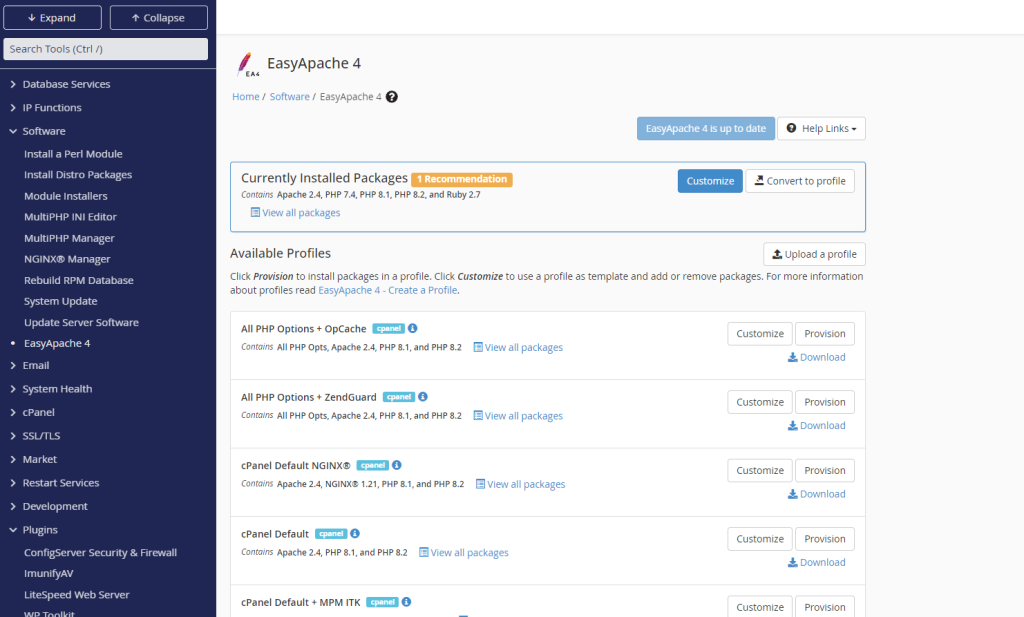
    O EasyApache 4 é uma poderosa ferramenta integrada ao cPanel & WHM, projetada para simplificar a gestão e a configuração do servidor web, especialmente no que diz respeito ao Apache, PHP, e outros componentes críticos do servidor. Ele automatiza processos de instalação, atualização e validação de pacotes, garantindo que seu servidor esteja sempre equipado com as versões mais recentes e seguras desses softwares.

    Uma das principais vantagens do EasyApache 4 é a sua capacidade de suportar múltiplas versões de PHP simultaneamente. Isso significa que você pode rodar diferentes versões de PHP para diferentes domínios dentro do mesmo servidor, atendendo às necessidades específicas de cada aplicação sem comprometer a compatibilidade ou a segurança. Além disso, o EasyApache 4 utiliza pacotes binários para agilizar o tempo de instalação e atualização, ao contrário das versões anteriores que compilavam o código-fonte, resultando em economias significativas de tempo e recursos.

    image
    EasyApache 4

    Outro ponto forte do EasyApache 4 é a sua interface intuitiva, que permite adicionar ou remover módulos e extensões do servidor com facilidade, diretamente pelo WHM. Isso torna a personalização do ambiente de hospedagem mais acessível, mesmo para administradores que não possuem conhecimento avançado em linha de comando. Com a integração completa com o cPanel e suporte contínuo a novas tecnologias, o EasyApache 4 é uma ferramenta indispensável para quem deseja manter um servidor cPanel otimizado e seguro.

    Como funciona o EasyApache 4 ?

    Quando o pessoal do cPanel desenvolveu o EasyApache, o grande objetivo era aumentar a velocidade com que novas configurações de software pudessem ser instaladas no cPanel. Então a ferramenta já vem pré-pronta para executar vários modelos e tipos de instalações via (yum) sem ao menos que você precise acessar a linha de comando. Incrível, não?

    Benefícios adicionais do EasyApache 

    Aqui estão as principais ferramentas e características do EasyApache 4:

    1. Gestão de Múltiplas Versões de PHP:
      • Suporte para múltiplas versões de PHP rodando simultaneamente, permitindo que diferentes domínios utilizem versões distintas conforme necessário.
    2. Instalação e Atualização Automatizadas:
      • O EasyApache 4 automatiza a instalação, configuração, e atualização do Apache, PHP, e outros componentes críticos do servidor, utilizando pacotes binários para garantir atualizações rápidas e seguras.
    3. Interface Intuitiva no WHM:
      • Permite adicionar, remover ou modificar módulos e extensões do servidor de maneira simples através da interface do WHM, sem a necessidade de linha de comando.
    4. Segurança Aprimorada:
      • Reduz as vulnerabilidades de segurança ao manter os componentes do servidor sempre atualizados, com suporte contínuo para as versões mais recentes.
    5. Perfis Pré-configurados:
      • Inclui perfis pré-configurados que atendem a maioria das necessidades comuns dos servidores, facilitando a configuração inicial.
    6. Suporte ao MultiPHP:
      • Permite a alocação de diferentes versões de PHP para cada domínio, utilizando o sistema MultiPHP, o que é crucial para a compatibilidade com diversas aplicações.
    7. Bibliotecas de Software (SCL):
      • Utiliza a Software Collections Library (SCL) para permitir a instalação de múltiplas versões de PHP e outros pacotes necessários em caminhos alternativos no sistema.
    8. Compatibilidade com Novos Sistemas Operacionais:
      • Suporta sistemas operacionais modernos, incluindo AlmaLinux e Rocky Linux, garantindo compatibilidade e suporte contínuo.

    Essas características fazem do EasyApache 4 uma ferramenta essencial para administradores que desejam manter seus servidores cPanel & WHM otimizados, seguros e flexíveis​.

    Como acessar o EasyApache 4 pelo WHM ?

    Para acessar é simples, basta ter acesso root ao WHM e acessar o caminho: WHM >> Home >> Software >> EasyApache 4

    Como Instalar múltiplas versões do PHP no WHM pelo EasyApache 4

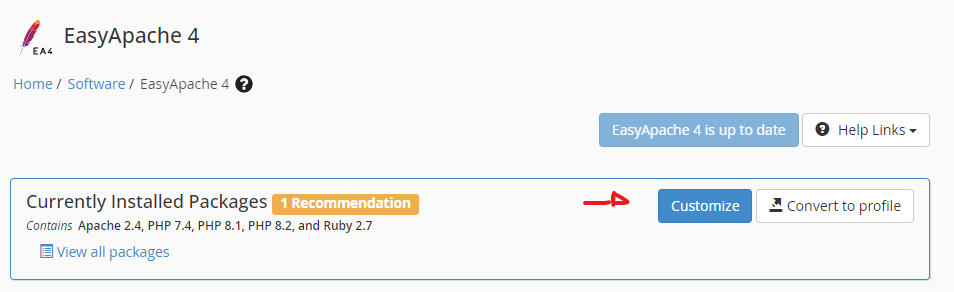
    Para instalar múltiplas versões do PHP através do EasyApache 4, basta clicar em (customize)

    image

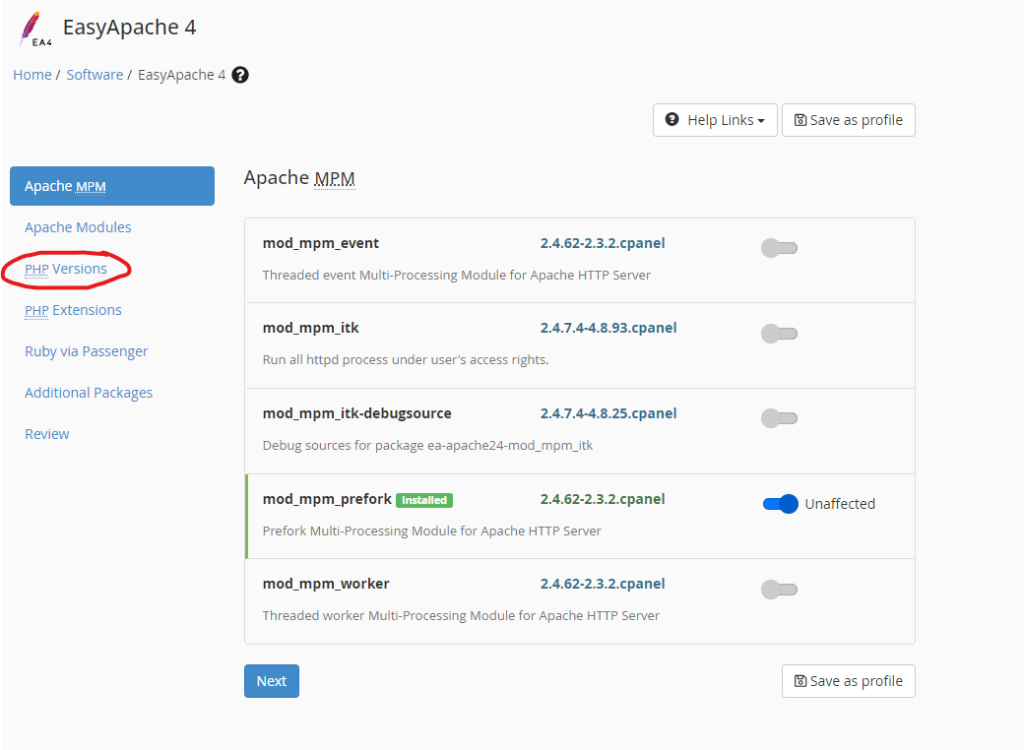
    Na próxima janela, clique em PHP Versions, para listar as versões disponíveis

    image

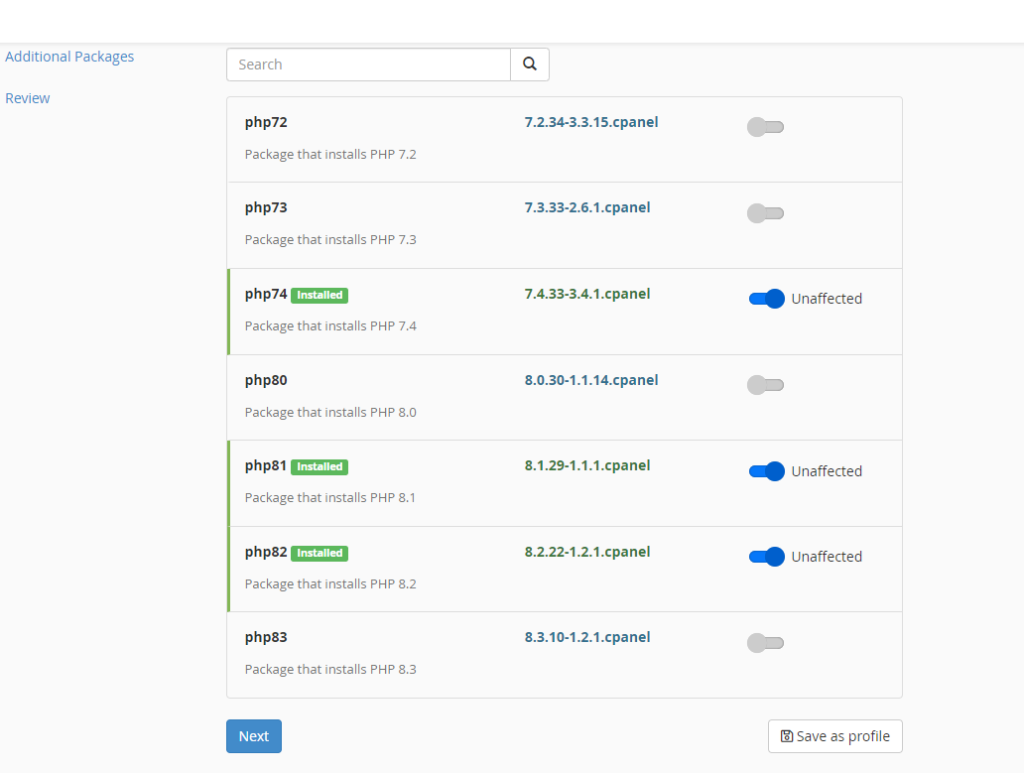
    Escolha as versões do PHP que você deseja ativar no seu servidor cPanel

    image

    Avance clicando em “Next”, até chegar na janela de review. Você verá um resumo do que será instalado no seu servidor.

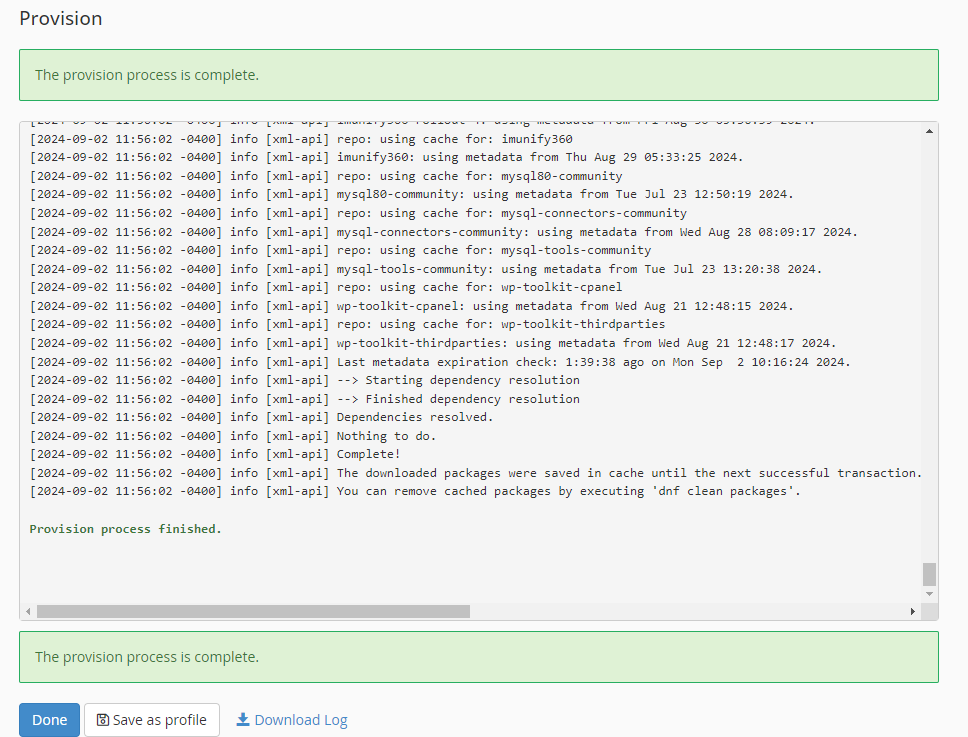
    Para confirmar, clique em “Provision”, e o processo de instalação irá iniciar.

    Se tudo ocorreu bem, você verá a tela abaixo:

    image

    Como instalar módulos do Apache com EasyApache 4

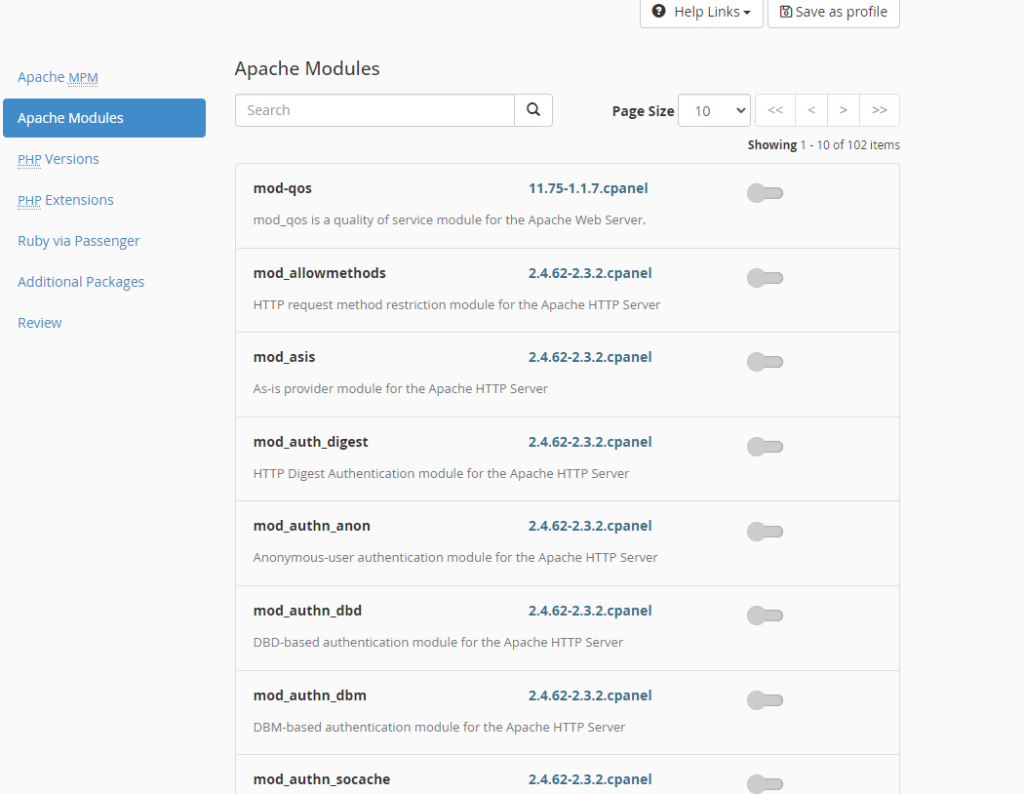
    Para instalar módulos do Apache através do EasyApache 4, o processo é o mesmo anterior. Você verá que tem uma opção chamada “Apache Modules”, basta clicar nela e escolher o módulo que você precisa configurar.

    image
    image

    Uma vez ativado, basta avançar até o final e provisionar a instalação, assim como fizemos na etapa anterior.

    Conclusão: EasyApache 4

    O EasyApache 4 veio para facilitar a vida dos administradores de servidores cPanel, proporcionando um aumento significativo na velocidade e otimização do tempo na execução de tarefas essenciais. Se você ainda não conhecia ou não utilizava essa ferramenta, recomendo fortemente sua adoção. Ela permite a instalação, configuração e atualização de componentes do servidor, como Apache e PHP, de maneira mais eficiente e segura, garantindo que seu servidor esteja sempre atualizado e otimizado para um desempenho superior.

    Precisa de ajuda ?

    Se você está em busca de uma empresa especializada em suporte e gerenciamento de cPanel & WHM, conte conosco! Com nossa expertise, asseguramos que seu ambiente esteja sempre otimizado e pronto para atender às demandas do seu negócio. Entre em contato conosco e descubra como podemos elevar a gestão do seu servidor ao próximo nível.
  • MultiPHP Manager e MultiPHP INI Editor – Servidor cPanel WHM

    MultiPHP Manager e MultiPHP INI Editor – Servidor cPanel WHM

    O que é MultiPHP Manager

    O MultiPHP Manager é uma ferramenta integrada ao cPanel & WHM que permite aos administradores gerenciar múltiplas versões do PHP em seus servidores. Com o MultiPHP Manager, você pode facilmente atribuir diferentes versões do PHP a cada domínio ou subdomínio hospedado no servidor. Isso é particularmente útil em ambientes de hospedagem compartilhada, onde diferentes sites podem ter requisitos específicos de PHP devido a scripts ou aplicativos que exigem versões específicas do PHP.

    Aqui estão algumas das funcionalidades principais do MultiPHP Manager:

    1. Seleção de Versão de PHP: Permite que cada domínio ou subdomínio utilize uma versão diferente do PHP, oferecendo flexibilidade para atender às necessidades específicas de diferentes aplicações.
    2. Compatibilidade e Facilidade de Uso: A interface do MultiPHP Manager no WHM é intuitiva, facilitando a seleção e a alteração das versões de PHP sem a necessidade de configurações complexas.
    3. Integração com EasyApache 4: O MultiPHP Manager funciona em conjunto com o EasyApache 4, permitindo que os administradores instalem e gerenciem as versões de PHP suportadas diretamente pelo EasyApache.
    4. Controle de PHP Handlers: Além de selecionar versões de PHP, você também pode definir e ajustar os handlers PHP (como DSO, CGI, FPM, entre outros) para cada domínio, garantindo que o servidor esteja otimizado para o desempenho.

    Essa ferramenta é essencial para administradores que precisam oferecer suporte a diferentes ambientes de desenvolvimento em um único servidor, garantindo compatibilidade e desempenho otimizados.

    Como configurar versão PHP default no WHM ?

    Acesse: WHM – Software – MultiPHP Manager

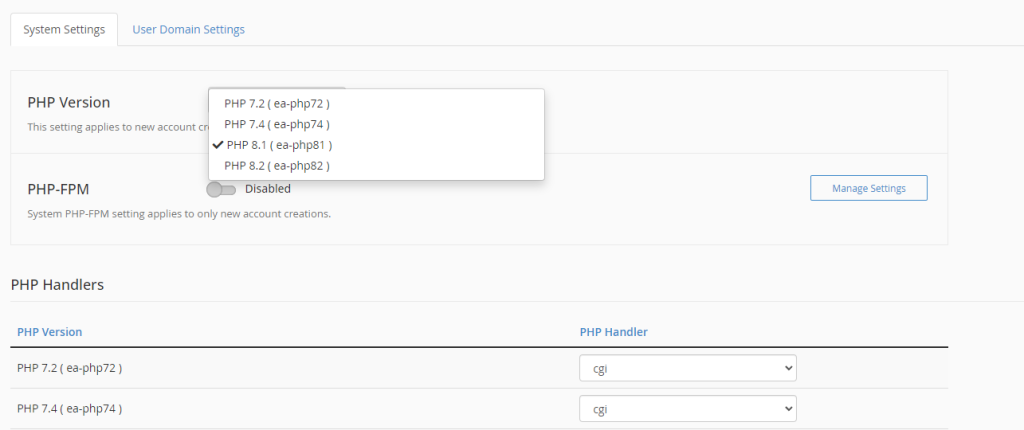
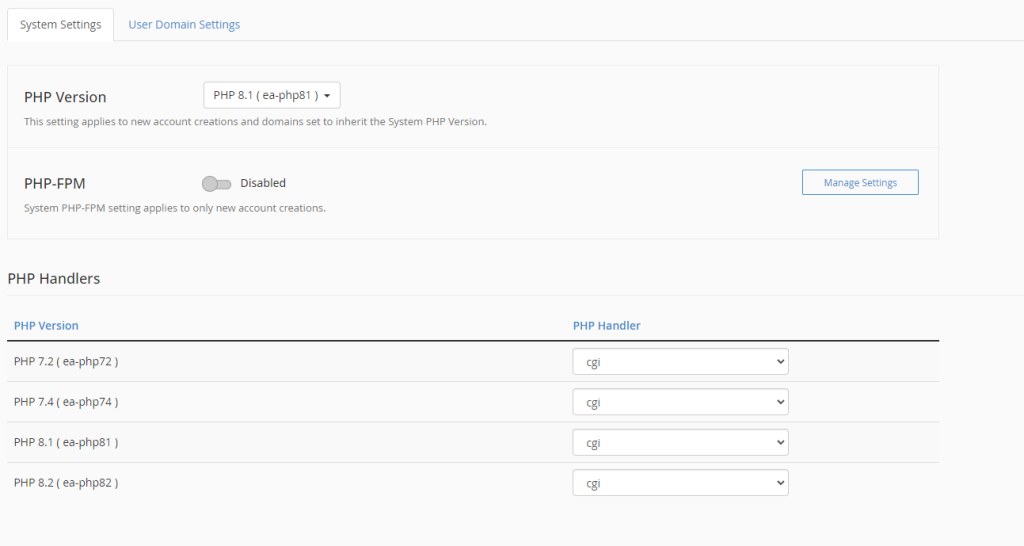
    Com o MultiPHP aberto, na guia “PHP Version”, você pode definir a versão padrão do PHP que será utilizada como principal no servidor.

    image

    Como habilitar o PHP-FPM no MultiPHP

    Para habilitar o PHP-FPM no servidor através do MultiPHP Manager é simples: basta clicar no botão do PHP-FPM e ativá-lo.

    image

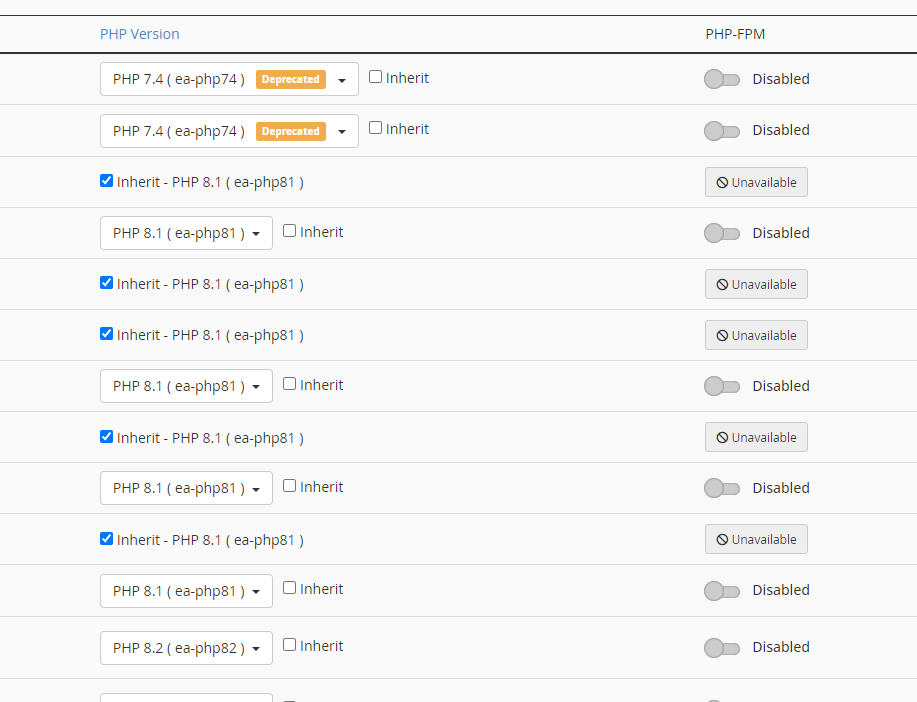
    Você também pode ativar o PHP-FPM para usuários específicos, clique em “User Domain Settings”. Será listado todos os domínios configurados no servidor, sendo assim poderá ativar o FPM para domínios específicos.

    image

    Conclusão: MultiPHP

    O que você achou do MultiPHP? Essas duas ferramentas mencionadas neste artigo, o EasyApache 4 e o MultiPHP Manager, vão transformar significativamente a forma como você administra seu servidor cPanel.

    Com elas, você poderá habilitar e gerenciar diferentes versões e recursos do PHP de maneira simples e rápida, otimizando tanto o desempenho quanto a compatibilidade de suas aplicações.

    Isso facilita muito a administração e garante que seu servidor esteja sempre ajustado para atender às necessidades específicas de cada projeto hospedado.

    Precisa de ajuda ?

    Se você está em busca de uma empresa especializada em suporte e gerenciamento de cPanel & WHM, conte conosco! Com nossa expertise, asseguramos que seu ambiente esteja sempre otimizado e pronto para atender às demandas do seu negócio. Entre em contato conosco e descubra como podemos elevar a gestão do seu servidor ao próximo nível.
  • Transfer Tool – Servidor cPanel WHM

    Transfer Tool – Servidor cPanel WHM

    O que é Transfer Tool no cPanel ?

    No WHM (WebHost Manager), a Transfer Tool é a ferramenta oficial usada para migrar contas, domínios e configurações de um servidor cPanel/WHM para outro.

    Ela facilita bastante o processo de migração entre servidores porque:

    • Acessa remotamente o servidor de origem via root (SSH ou autenticação com senha/chave).
    • Lista todas as contas disponíveis no servidor de origem.
    • Permite escolher quais contas você quer transferir (todas ou apenas algumas).
    • Copia não só os arquivos dos sites, mas também bancos de dados, e-mails, DNS zones, senhas e pacotes de hospedagem.
    • É capaz de transferir também configurações do WHM (pacotes, listas de IPs, configurações de nameservers, etc.).
    • Suporta migração entre servidores com versões diferentes de cPanel/WHM, desde que compatíveis.
    • Oferece a opção de reatribuir pacotes de hospedagem durante a transferência.

    Em resumo: o Transfer Tool é usado quando você vai trocar de servidor (ex.: migrar de um VPS antigo para um novo, ou de um datacenter para outro) e precisa levar as contas de hospedagem de forma automatizada, segura e com o mínimo de intervenção manual.

    Migração cPanel com o Transfer Tool

    Em algum momento você vai precisar migrar uma conta cPanel para outro servidor cPanel. Mas me refiro aos administradores de servidores cPanel ou o pessoal que trabalha com servidores de revenda cPanel.

    Quando um administrador precisa transferir uma conta cPanel de um servidor para outro, o cPanel oferece uma ferramenta intuitiva e automatizada chamada Transfer Tool.

    Essa transferência pode ser feita acessando o novo servidor diretamente no painel do WHM, abrindo a ferramenta Transfer Tool e inserindo as informações de IP e conta cPanel do antigo servidor, iniciando assim a migração do cPanel.

    O legal do Transfer Tool é que ele é compatível com paineis como: Ensim e DirectAdmin.

    A tela de migração é exatamente igual a imagem abaixo:

    Você deve inserir corretamente as informações do servidor antigo, caso contrário não irá conseguir nem iniciar a transferência dos arquivos.

    Passo a Passo: Usando a Transfer Tool no WHM

    1. Pré-requisitos

    Antes de iniciar, confirme:

    • Acesso root ao servidor de origem e destino.
    • Ambos os servidores devem ter o cPanel/WHM instalado.
    • O servidor de destino precisa ter espaço em disco suficiente para receber as contas.
    • A porta 22 (SSH) precisa estar liberada entre os dois servidores.
    • A versão do WHM deve ser igual ou superior no servidor de destino (recomendado).

    2. Acessar a Transfer Tool

    1. Faça login no WHM do servidor de destino.
    2. No menu de pesquisa, digite Transfer Tool e clique.

    3. Configurar Servidor de Origem

    Na tela inicial da Transfer Tool:

    • Em Remote Server Address, coloque o IP do servidor de origem.
    • Em Root Password / SSH Key, insira a senha root ou configure a chave SSH.
    • Informe a porta SSH (padrão: 22).
    • Clique em Fetch Account List para que o WHM carregue todas as contas disponíveis.

    4. Selecionar Contas

    • O WHM exibirá todas as contas do servidor de origem.
    • Você pode selecionar todas ou apenas as desejadas.
    • Também é possível ajustar pacotes de hospedagem para as contas migradas.

    5. Configurações Avançadas (opcional)

    • Copy Home Directory: transfere todos os arquivos do site.
    • Copy Reseller Privileges: mantém permissões de revenda.
    • Copy DNS Zone Files: transfere zonas de DNS.
    • Copy Packages: leva os pacotes de hospedagem do servidor antigo.
    • Express Transfer: atualiza os registros de DNS no servidor de origem para apontar para o servidor novo (útil para migrações com pouco downtime).

    6. Iniciar Transferência

    • Clique em Copy para começar.
    • O WHM mostrará o progresso de cada conta sendo migrada.
    • Ao finalizar, todas as contas estarão disponíveis no servidor de destino.

    7. Pós-Migração

    Monitore os logs de erro no WHM e no cPanel de cada conta.

    Teste os sites migrados no novo servidor.

    Verifique se os e-mails, bancos de dados e cron jobs estão funcionando.

    Se não tiver usado o Express Transfer, atualize os DNS do domínio no registrador para apontar para o novo servidor.

    Precisa de ajuda de um profissional cPanel?

  • É viável hospedar projetos com cPanel WHM na nuvem ?

    É viável hospedar projetos com cPanel WHM na nuvem ?

    Já imaginou hospedar um servidor cPanel na nuvem ?

    A hospedagem de servidores cPanel na nuvem tornou-se uma tendência cada vez mais popular, especialmente para projetos que demandam alto tráfego e requerem soluções escaláveis e flexíveis. Com a hospedagem cPanel na nuvem, empresas e desenvolvedores podem aproveitar a capacidade de escalar recursos rapidamente conforme as necessidades aumentam, garantindo que os sites e aplicações continuem a funcionar de forma eficiente mesmo durante picos de tráfego.

    A migração do cPanel para a nuvem oferece uma série de vantagens, incluindo maior disponibilidade e redundância, graças à infraestrutura robusta oferecida pelos principais provedores de nuvem. Hospedar o cPanel na nuvem também simplifica o gerenciamento de recursos, permitindo que administradores configurem, atualizem e monitorem seus servidores com facilidade através de uma interface intuitiva, enquanto automatizam tarefas críticas como backups e atualizações de segurança.

    Além disso, a hospedagem cPanel na cloud proporciona uma maior flexibilidade para expandir e ajustar os recursos do servidor conforme necessário, sem a limitação física dos servidores tradicionais. Isso é particularmente útil para projetos de alto tráfego, onde a capacidade de resposta e a performance são cruciais para a experiência do usuário. Em resumo, optar pela hospedagem cPanel na nuvem não só otimiza a eficiência operacional, mas também proporciona uma solução escalável e preparada para o futuro.

    Quais os principais provedores cloud que temos no mercado para hospedagem cPanel ?

    Atualmente, há vários provedores de cloud que são amplamente reconhecidos e utilizados para hospedagem cPanel, cada um oferecendo diferentes vantagens e recursos. Aqui estão alguns dos principais:

    Amazon Web Services (AWS):

    AWS é super popular e muito usado para hospedagem cPanel por conta da sua infraestrutura confiável e espalhada pelo mundo. Além disso, você pode escalar os recursos facilmente e integrar outros serviços da Amazon, como o RDS para bancos de dados e o S3 para backups.

    Google Cloud Platform (GCP):

    O Google Cloud é conhecido por ter uma rede poderosa e suporte para várias linguagens de programação. Usar o cPanel no Google Cloud garante alta performance e segurança, além de poder ser integrado facilmente com outras ferramentas do Google.

    Microsoft Azure:

    Azure é uma ótima escolha, especialmente para empresas que já utilizam outros serviços da Microsoft. Ele oferece alta disponibilidade e várias opções de configuração que deixam a hospedagem do cPanel bem flexível e segura.

    DigitalOcean:

    DigitalOcean é popular entre projetos menores ou médios por ser simples e ter um preço acessível. Ele facilita a configuração e o gerenciamento do cPanel na nuvem, sendo uma escolha amigável para desenvolvedores.

    Vultr:

    Vultr é conhecida por ter uma infraestrutura rápida e fácil de usar. Com data centers ao redor do mundo, é uma boa opção para hospedar cPanel com foco em performance e custo-benefício.

    Linode:

    Linode é uma opção mais acessível e oferece servidores na nuvem com bom desempenho. É ideal para quem procura uma solução de hospedagem cPanel confiável e com preço justo.

    Principais benefícios em migrar um servidor cPanel para nuvem

    Migrar seu servidor cPanel para a nuvem traz uma série de benefícios que podem otimizar a performance, segurança e flexibilidade do seu ambiente de hospedagem. Abaixo estão alguns dos principais serviços oferecidos pelas plataformas de nuvem que podem ser integrados ao cPanel, juntamente com comentários sobre como cada um deles pode melhorar sua operação:

    Serviços Gerenciados de Banco de Dados: Desempenho e Simplicidade

    Migrar bancos de dados para serviços gerenciados na nuvem, como Amazon RDS ou Google Cloud SQL, permite que você se concentre na administração do cPanel enquanto a nuvem cuida da manutenção, backups automáticos e escalabilidade do banco de dados. Isso resulta em maior estabilidade e performance, sem a necessidade de gerenciar manualmente a infraestrutura de banco de dados.

    Instâncias e VMs Otimizadas: Recursos Sob Medida para Suas Necessidades

    Na nuvem, você pode escolher instâncias e VMs otimizadas para diferentes cargas de trabalho, como processamento intensivo de CPU ou alto consumo de memória. Isso garante que seu servidor cPanel esteja sempre operando com os recursos ideais, o que se traduz em melhor performance e custo-eficiência.

    Backups na Nuvem: Segurança e Facilidade de Recuperação

    Com a integração de backups na nuvem, seus dados ficam protegidos contra falhas locais, e a restauração é simples e rápida. Serviços como o AWS S3 permitem que você configure backups automáticos do cPanel, garantindo que suas informações estejam sempre seguras e acessíveis.

    WAF na Nuvem: Segurança Reforçada para o cPanel

    Um Web Application Firewall (WAF) na nuvem, como o AWS WAF ou o Cloudflare WAF, ajuda a proteger seu servidor cPanel contra ataques comuns, como SQL Injection e Cross-Site Scripting (XSS). Ele filtra e monitora o tráfego web, oferecendo uma camada adicional de segurança que pode ser gerenciada facilmente através da interface cPanel.

    IP’s Elásticos: Flexibilidade na Gestão de Endereços IP

    Os IP’s elásticos, oferecidos por provedores como AWS e Azure, permitem que você aloque e realoque endereços IP rapidamente, sem downtime. Isso é útil para cenários onde é necessário redirecionar o tráfego rapidamente, mantendo a alta disponibilidade dos sites gerenciados pelo cPanel.

    Load Balancers: Distribuição Eficiente de Tráfego

    Integrar load balancers na nuvem com seu servidor cPanel ajuda a distribuir o tráfego de forma eficiente, garantindo que nenhum servidor fique sobrecarregado. Isso é essencial para manter a performance estável em projetos de alto tráfego, permitindo que o cPanel gerencie múltiplos servidores de forma harmoniosa e eficiente.

    Esses serviços na nuvem, combinados com o cPanel, oferecem uma solução robusta para hospedagem de sites e gerenciamento de servidores, proporcionando uma operação mais segura, escalável e eficiente.

    Conclusão

    Migrar o cPanel para a nuvem não só melhora a escalabilidade e performance do servidor, mas também oferece ferramentas avançadas para segurança, gerenciamento de tráfego e recuperação de dados, tornando sua operação mais eficiente e segura.

    Precisa de ajuda ?

    Se você está em busca de uma empresa especializada em suporte e gerenciamento de cPanel & WHM, conte conosco! Com nossa expertise, asseguramos que seu ambiente esteja sempre otimizado e pronto para atender às demandas do seu negócio. Entre em contato conosco e descubra como podemos elevar a gestão do seu servidor ao próximo nível.

  • Desafios na Migração cPanel para AWS

    Desafios na Migração cPanel para AWS

    Principais Desafios ao Migrar cPanel para AWS

    Migrar um servidor cPanel para a AWS oferece muitos benefícios, mas também pode apresentar desafios e entraves que precisam ser considerados para garantir uma transição suave e bem-sucedida. Aqui estão alguns dos principais desafios:

    1. Complexidade na Configuração Inicial:

    A configuração inicial de um servidor cPanel na AWS pode ser mais complexa do que em um ambiente tradicional. Desde a escolha correta das instâncias EC2 até a configuração de VPCs (Virtual Private Clouds), segurança de rede e armazenamento, há várias etapas que exigem conhecimentos técnicos avançados. Se não configurados corretamente, esses elementos podem impactar negativamente a performance e a segurança do seu servidor cPanel​.

    2. Gerenciamento de Custos:

    Embora a AWS ofereça um modelo de pagamento flexível, o gerenciamento de custos pode se tornar um desafio, especialmente para quem não está familiarizado com a estrutura de billing da AWS. É fácil acabar pagando por recursos não utilizados ou subutilizados se não houver um monitoramento constante e ajuste dos recursos alocados. Ferramentas como o AWS Cost Explorer podem ajudar, mas exigem um certo nível de familiaridade para serem usadas de forma eficaz​.

    3. Dependência de Conectividade de Rede:

    A migração do cPanel para a AWS pode tornar seu ambiente mais dependente da conectividade de rede. Em regiões onde a conectividade com a internet não é tão estável ou rápida, isso pode resultar em latência maior, impactando a performance do servidor cPanel e a experiência do usuário final. Além disso, configurações inadequadas de segurança e rede podem abrir portas para vulnerabilidades.

    4. Migração de Dados e Configurações:

    Transferir todos os dados, bancos de dados, configurações e usuários de um servidor físico ou dedicado para a AWS pode ser um processo demorado e complexo. É preciso garantir que todas as configurações do cPanel, como DNS, e-mails e bancos de dados, sejam replicadas corretamente no novo ambiente na nuvem. Problemas durante a migração podem resultar em perda de dados ou interrupções nos serviços.

    5. Curva de Aprendizado e Suporte Técnico:

    Gerenciar um servidor cPanel na AWS pode requerer uma curva de aprendizado significativa, especialmente para administradores que estão acostumados a servidores físicos ou ambientes de hospedagem tradicionais. Embora a AWS ofereça suporte técnico robusto, ele geralmente é mais caro e pode não estar incluído em todos os planos, o que pode ser um entrave para pequenas empresas.

    Esses desafios podem ser superados com planejamento cuidadoso, treinamento adequado e, se necessário, a ajuda de especialistas em AWS. Porém, é crucial estar ciente dessas dificuldades ao considerar a migração do cPanel para a AWS para garantir que os benefícios superem os riscos.

    Conclusão!

    Migrar o cPanel para a AWS pode trazer inúmeros benefícios, como escalabilidade, segurança e eficiência operacional, mas também envolve desafios significativos que precisam ser cuidadosamente considerados.

    A complexidade na configuração inicial, o gerenciamento de custos, a dependência de conectividade de rede, a migração de dados e a curva de aprendizado são obstáculos que podem impactar a transição.

    No entanto, com planejamento adequado, suporte especializado e uma compreensão clara dos recursos da AWS, esses desafios podem ser superados, permitindo que você aproveite ao máximo as vantagens da nuvem para o seu servidor cPanel.

    Precisa de ajuda ?

    Se você está em busca de uma empresa especializada em suporte e gerenciamento de cPanel & WHM, conte conosco! Com nossa expertise, asseguramos que seu ambiente esteja sempre otimizado e pronto para atender às demandas do seu negócio. Entre em contato conosco e descubra como podemos elevar a gestão do seu servidor ao próximo nível.