No universo da hospedagem de sites com cPanel, a estabilidade e a segurança são fundamentais. O CloudLinux é um sistema operacional projetado para provedores e administradores que precisam controlar melhor os recursos do servidor.
Ele isola cada conta em um ambiente próprio, evitando que sites com alto consumo de CPU, memória ou disco afetem os demais. Além disso, oferece recursos como CageFS, PHP Selector, MySQL Governor e LVE, que trazem mais desempenho, segurança e flexibilidade ao servidor cPanel.
Neste guia, você vai aprender o que é o CloudLinux, suas funcionalidades, para quem ele é indicado e como instalar no WHM/cPanel.
O que é o CloudLinux?
O CloudLinux é um sistema operacional baseado em Linux, desenvolvido especialmente para servidores de hospedagem com cPanel/WHM. Seu principal objetivo é isolar cada conta de hospedagem, garantindo que o consumo excessivo de recursos por um usuário não afete os demais.
Diferente de uma distribuição Linux comum, o CloudLinux traz tecnologias próprias, como o LVE (Lightweight Virtual Environment), que controla CPU, memória e I/O de cada conta. Isso torna o ambiente mais estável, seguro e previsível, ideal para quem oferece hospedagem compartilhada ou revenda.
Para quem o CloudLinux é indicado?
O CloudLinux é recomendado principalmente para empresas e administradores que trabalham com hospedagem compartilhada ou revenda de hospedagem. Ele garante que cada cliente use apenas os recursos que lhe foram atribuídos, evitando sobrecargas no servidor.
Também é indicado para sites de alto tráfego que exigem mais estabilidade, segurança e isolamento entre contas. Assim, mesmo em ambientes com muitos usuários, o servidor mantém desempenho previsível e confiável.
Principais funcionalidades do CloudLinux no cPanel
O CloudLinux adiciona ao cPanel/WHM recursos exclusivos que aumentam a segurança, o controle e a estabilidade do servidor. Entre os principais estão:
LVE (Lightweight Virtual Environment)
Isola cada conta de hospedagem e define limites de CPU, memória, I/O e processos, evitando que um único site sobrecarregue o servidor.
CageFS
Sistema de arquivos virtual que restringe o acesso do usuário, impedindo que visualize ou interfira em outras contas hospedadas.
PHP Selector
Permite que cada conta escolha a versão do PHP e ative módulos específicos, trazendo mais flexibilidade para aplicações diferentes.
MySQL Governor
Controla o consumo do MySQL/MariaDB, evitando que consultas pesadas afetem o desempenho de todos os bancos de dados do servidor.
Resource Limits
Define limites de uso de recursos por usuário, garantindo equilíbrio de performance entre todas as contas hospedadas.
Benefícios do CloudLinux em servidores cPanel
O uso do CloudLinux no cPanel traz diversas vantagens para provedores de hospedagem e administradores de servidores:
Melhor desempenho
O isolamento de recursos evita que sites problemáticos prejudiquem os demais, mantendo a performance estável para todos os usuários.
Maior segurança
Com o CageFS e o isolamento de contas, é mais difícil que falhas de segurança ou scripts maliciosos afetem outros sites no mesmo servidor.
Estabilidade em ambientes compartilhados
Cada conta tem limites definidos de CPU, memória e I/O, garantindo previsibilidade no uso dos recursos.
Suporte a provedores de hospedagem
Ferramentas como MySQL Governor e PHP Selector oferecem flexibilidade e controle, essenciais para quem administra múltiplos clientes.
Como instalar o CloudLinux no cPanel
Antes de instalar o CloudLinux, verifique se o servidor tem cPanel/WHM atualizado, acesso root via SSH e espaço em disco suficiente.
Esse comando converte a instalação atual do CentOS/AlmaLinux/RHEL em CloudLinux OS.
Passo 2 – Reiniciar o servidor
Após a conversão, reinicie o servidor para que o kernel CloudLinux seja carregado:
reboot
Passo 3 – Ativar e configurar no WHM
Acesse o WHM.
Procure por LVE Manager no menu.
Ative o CloudLinux e configure os limites de CPU, memória, I/O e conexões simultâneas para cada conta.
Conclusão
O CloudLinux é uma solução indispensável para quem trabalha com hospedagem de sites em servidores cPanel. Ele garante mais segurança, estabilidade e desempenho, isolando cada conta e controlando o uso de recursos de forma eficiente.
Seja para provedores de hospedagem compartilhada, revendas ou sites de alto tráfego, o CloudLinux oferece as ferramentas certas para manter o servidor estável e previsível. Com a instalação simples e integração direta ao WHM, ele se torna um investimento estratégico para qualquer ambiente de hospedagem profissional.
O cPanel nada mais é do que um painel onde você pode administrar e gerenciar todo o servidor de hospedagem. Com ele você gerencia o e-mail, versões de PHP, MySQL, criação e configuração de contas de usuários, planos e muito mais. Se você quer entender todas as especificações do cPanel visite a página oficial: clique aqui.
Como se trata de uma solução paga, mas que é a top 1 do mercado no que se diz respeito a hospedagem de sites. O cPanel WHM se torna o grande parceiro de agências, programadores e empresas de hospedagem de sites. Pois podemos colocar nele diversas contas para nossos clientes de modo isolado e ele mesmo pode acessar o painel cPanel dele.
Porém, ao trabalharmos com muitos clientes no cPanel WHM, chegamos a um ponto que toda e qualquer pessoa se depara. Fico na Revenda de sites ou contrato um servidor cPanel WHM com gerenciamento ?
São duas opções para você que não entende de linux nem sobre as aplicações que roda acopladas ao cPanel.
Revenda de Sites cPanel WHM
Servidor VPS com cPanel WHM gerenciado
Revenda de Sites cPanel WHM
A revenda de sites baseada no painel cPanel é a mais indicada para pequenas agências e desenvolvedores. Se trata de um serviço onde você terá acesso ao WHM e poderá cadastrar seus clientes e cada um ter seu painel cPanel. Algumas empresas limitam alguns recursos como: quantidade de clientes, memória, disco, tráfego.
Mas é um serviço onde você não precisa se preocupar com a administração do servidor, mas terá liberdade de gerenciar seus clientes dentro do limite de acesso que você tiver. Existem diversas empresas no mercado que oferecem Revenda de Sites cPanel WHM, atente-se aos limites, preços e suporte!
cPanel WHM em Servidor VPS Gerenciado
Ao contrário da revenda tradicional você pode ter um servidor com o WHM todo e exclusivo seu. Então você pode personalizar todos os recursos, poderá colocar centenas de clientes (conforme os limites do servidor), e terá um ambiente que poderá chamar de SEU.
É um serviço um pouco mais caro, pois além de pagar pelo servidor, em alguns casos você pagará pelo gerenciamento. E se você não sabe nada sobre gerenciamento de servidores, você deve pagar por este serviço. É comum o MySQ cair, o E-Mail parar ou alguma coisa sem explicação acontecer. E é nessas horas que o profissional que gerencia o servidor irá resolver o problema.
Se você já possui mais de 50/70 clientes, já tá na hora de partir para um servidor cPanel gerenciado. Precifique com inteligência o seu serviço para que consiga pagar sem pesar no bolso este serviço.
As vantagens do servidor cPanel gerenciado são diversas, o profissional poderá realizar otimizações para que tudo funcione mais performance, realizar backups, realizar ajustes no PHP e controlar até os limites de envio de e-mail.
Conclusão
Partindo dos pontos discutidos neste artigo, você deve analisar e avaliar sua cartela de clientes atual e verificar qual é a melhor solução. Se tá começando agora, uma revenda cPanel é a melhor opção, se tem muitos clientes já tá na hora de partir para um serviço gerenciado.
Sempre pesquise opções e não escolha pelo valor! Não se engane, serviços ilimitados não existem, apesar que muitas empresas pregam isso. Em caso de dúvidas, entre em contato ou deixe um comentário abaixo.
Por que Otimizar o cPanel & WHM Melhora a Performance do Servidor
A otimização do cPanel & WHM é fundamental para garantir o desempenho eficiente e estável do servidor, especialmente em ambientes de hospedagem que lidam com um grande volume de sites, e-mails e bancos de dados.
Um servidor otimizado utiliza os recursos de hardware de maneira mais eficiente, resultando em tempos de resposta mais rápidos, menor uso de memória e CPU, e uma experiência de usuário superior.
Sem a devida otimização, o servidor pode enfrentar problemas como lentidão, sobrecarga de recursos e falhas frequentes, o que afeta diretamente a performance dos sites hospedados e a satisfação dos clientes.
Além disso, a otimização do cPanel & WHM também desempenha um papel crucial na segurança e na escalabilidade do servidor. Configurações mal ajustadas podem deixar o servidor vulnerável a ataques e dificultar a implementação de atualizações e novos serviços.
Ao otimizar o servidor, você garante que ele esteja preparado para lidar com picos de tráfego, enquanto mantém um alto nível de segurança e estabilidade. Isso não só prolonga a vida útil do hardware, mas também permite que o servidor cresça de acordo com as necessidades do negócio, sem comprometer a qualidade do serviço oferecido.
Como Otimizar cPanel & WHM para Aumentar a Velocidade do Servidor
Como posso otimizar e melhorar a velocidade do meu servidor cPanel ?
Essa é uma pergunta muito comum, especialmente após alguns meses, quando você percebe que, mesmo aumentando os recursos do servidor, os projetos ainda não apresentam o desempenho desejado.
Em alguns casos, as pessoas migram o cPanel para a Amazon AWS, o que resulta em ganhos de performance e qualidade. No entanto, essa mudança também pode trazer novos desafios, como problemas no envio de e-mails, dificuldades com acesso SSH e FTP, além de faturas elevadas.
Existem algumas soluções e ferramentas que você pode começar a utilizar. Embora seja necessário investir em algumas delas, os benefícios para o seu projeto serão significativos.
Otimizações no Apache, PHP e MySQL do cPanel
Para os que acham que instalar o cPanel é só rodar o comando abaixo, estão enganados.
O WHM oferece uma vasta gama de ferramentas, muitas das quais são tão específicas que nem todos as utilizam ou memorizam no dia a dia. No entanto, várias dessas ferramentas são essenciais para otimizar o desempenho do seu servidor cPanel.
Qualquer servidor cPanel deve ser otimizado considerando o tipo de máquina e os projetos hospedados. As otimizações geralmente abrangem os seguintes tópicos:
Otimização do PHP
Otimização do Apache/Nginx
Otimização do MySQL
Tuning do Sistema Operacional
Se você utilizar o cPanel no modo padrão, é provável que enfrente problemas de desempenho. A otimização é uma tarefa personalizada; cada projeto requer um tipo específico de otimização que se alinha ao seu propósito. Esse processo deve ser conduzido por um Especialista em cPanel que compreenda profundamente o tipo de projeto em questão.
Após a realização das otimizações, as melhorias na qualidade e performance dos projetos serão percebidas quase imediatamente, especialmente na execução do código. No entanto, é importante lembrar que essas melhorias estarão sempre dentro dos limites dos recursos disponíveis no servidor.
Materiais sobre como otimizar o PHP, Apache e MySQL no WHM
O que mais existe são servidores com o painel cPanel sem redundância de DNS. O pessoal costuma colocar vários IP’s dentro do servidor e configurar os nameservers com IP’s diferentes e com isso tem um DNS funcional.
Mas e se por algum motivo o DNS cair? Ai já era!
Todo projeto profissional deve ter redundância de DNS, empresas sérias costumam colocar mais do que 2 servidores de DNS Only para o cPanel.
O cPanel oferece a possibilidade de usarmos servidores externos para DNS, e a ferramenta de instalação é gratuita, você não precisa pagar nenhuma licença de uso.
Em projetos pequenos, um servidor com pouco mais de 1GB de RAM e 1 CPU já é suficiente para entrar no seu Cluster de DNS.
Para ser sincero, enviar e-mails diretamente do servidor atualmente pode ser um verdadeiro desafio. Você inevitavelmente terá clientes que, ou serão invadidos, ou realizarão campanhas de marketing que podem comprometer a reputação dos IPs do seu servidor.
Gerenciar e-mails nesse cenário pode ser extremamente trabalhoso. Monitorar constantemente os envios, verificar a reputação dos IPs, trocá-los quando necessário, e lidar com todo o processo pode consumir muito tempo e dinheiro.
Quando o pior acontece, e os e-mails começam a ser rejeitados ou enviados para a caixa de spam, todos os seus clientes irão reclamar, e é aí que os problemas realmente começam.
Felizmente, hoje existem serviços de SMTP Relay que podem trazer alívio para essa situação. Essencialmente, o Relay assume a responsabilidade de enviar os e-mails do seu servidor, agindo como intermediário. Isso significa que todos os e-mails saem do seu servidor, passam pelo Relay, e é ele que realiza o envio final.
A grande vantagem é que você não precisa mais se preocupar tanto com a reputação dos IPs ou com e-mails caindo na caixa de spam. No entanto, é crucial continuar monitorando possíveis invasões ou atividades de spam entre os seus clientes, pois isso não lhes dá liberdade para realizar práticas inadequadas.
As empresas que oferecem SMTP Relay geralmente cobram por envio, e existem várias opções compatíveis com o cPanel, o que facilita a integração e a gestão dos e-mails.
SendGrid
Mailgun
Elasticmail
Mail.baby
SMTP Próprio
Alguns serviços de SMTP Relay podem cobrar até $100 dólares, dependendo da quantidade de envios mensais necessários, além de cobrar alguns centavos de dólar por qualquer excedente. Isso é caro? Definitivamente, não!
Backup no cPanel com JetBackup 5
Os backups também podem ter um impacto significativo no desempenho do servidor cPanel, especialmente quando há muitos projetos hospedados. Quando os backups são executados e armazenados localmente, eles podem consumir recursos consideráveis, como CPU, memória e espaço em disco, o que pode resultar em lentidão e degradação do desempenho geral do servidor.
Essa situação é ainda mais crítica em servidores com alta demanda, onde o processamento de backups pode competir diretamente com as necessidades dos sites e aplicações em produção, afetando negativamente a experiência do usuário final.
Recomendo a utilização da ferramenta JetBackup 5 para a automação dos backups do servidor. Com o JetBackup 5, você pode controlar a quantidade de recursos de CPU que as tarefas de backup podem utilizar, além de gerenciar o número de tarefas que podem ser executadas em paralelo. Essa flexibilidade ajuda a manter o servidor estável, mesmo durante a execução de backups, minimizando o impacto no desempenho e garantindo que seus projetos continuem funcionando sem interrupções.
Melhor Infraestrutura para cPanel: VPS, Dedicado ou Cloud?
Discos NVME ou SSD
A escolha do hardware é um dos fatores mais críticos para garantir a performance de um servidor cPanel. Um dos componentes mais impactantes é o armazenamento. Discos NVMe ou SSD oferecem uma velocidade de leitura e escrita significativamente superior em comparação com os tradicionais discos HDD. Isso resulta em tempos de resposta mais rápidos para o acesso a dados, carregamento de sites e execução de scripts.
A utilização de NVMe ou SSD é especialmente importante em ambientes de hospedagem onde há uma alta demanda por desempenho, como sites de e-commerce e aplicações que exigem acesso frequente a banco de dados. A substituição de discos HDD por NVMe ou SSD pode reduzir drasticamente os tempos de latência e melhorar a experiência do usuário final.
CPU e RAM ideais
Além do armazenamento, a CPU e a RAM desempenham um papel vital na performance do servidor cPanel. Uma CPU com núcleos suficientes é essencial para lidar com múltiplas tarefas simultâneas, como o processamento de requisições HTTP, execução de scripts PHP, e gestão de banco de dados. Se o número de núcleos for insuficiente, o servidor pode enfrentar gargalos que impactam diretamente a velocidade de resposta dos sites.
A memória RAM, por sua vez, permite que o servidor armazene temporariamente dados importantes, reduzindo a necessidade de acessar constantemente o disco. Ter RAM suficiente é crucial para manter o desempenho, especialmente em ambientes com alto tráfego e múltiplos projetos em execução. Um balanceamento adequado entre CPU e RAM garante que o servidor possa operar de maneira eficiente, sem quedas de performance.
Rede de alta velocidade (1 Gbps+)
Por último, a conectividade de rede do servidor é outro aspecto fundamental. Para atender a múltiplos projetos com alta demanda de tráfego, é essencial que o servidor possua um link de internet potente.
Uma conexão de 100 Mbps pode ser suficiente para pequenos projetos, mas servidores que hospedam um grande número de sites ou aplicações críticas devem considerar links de 1 Gbps ou até 10 Gbps. Uma largura de banda mais alta garante que o tráfego de dados flua suavemente, sem gargalos, mesmo em horários de pico.
Isso é particularmente importante para sites que dependem de tempo de resposta rápido, como lojas online, onde qualquer atraso pode resultar em perda de vendas e insatisfação do cliente. Portanto, investir em uma infraestrutura de rede robusta é essencial para manter a qualidade do serviço e a satisfação dos usuários.
Cache no cPanel & WHM
Redis Cache com Docker
Cachear objetos em memória utilizando a ferramenta Redis pode oferecer inúmeros benefícios para seus clientes, especialmente se eles utilizam aplicações ou CMSs populares como WordPress, Magento, OpenCart, entre outros. O Redis é uma solução eficaz para acelerar o carregamento de sites e melhorar a resposta das aplicações, armazenando em cache dados frequentemente acessados, o que reduz significativamente o tempo de consulta ao banco de dados.
Quando um projeto é compatível com o Redis e está configurado para se conectar a um servidor Redis, o ganho de performance é notável. Com muitas consultas ao banco de dados armazenadas em memória, o número de acessos diretos ao banco é reduzido, o que alivia a carga sobre a CPU. Essa eficiência permite que o servidor lide com um maior número de requisições simultâneas, melhorando a experiência do usuário final e aumentando a capacidade de resposta do sistema.
No entanto, é importante observar que, embora o uso do Redis economize recursos de CPU, ele tende a aumentar o consumo de memória RAM. Como o Redis armazena dados em memória volátil, a quantidade de RAM disponível no servidor deve ser suficiente para suportar o cache de objetos sem comprometer outros processos. Mesmo assim, o impacto positivo no desempenho geralmente compensa esse aumento no uso de memória, tornando o Redis uma ferramenta indispensável para otimizar aplicações que demandam alto desempenho.
Atualmente, o cPanel não oferece uma ferramenta nativa e profissional para gerenciar instalações do Redis. Para contornar essa limitação, eu gerencio o Redis para projetos específicos usando contêineres Docker.
Essa abordagem permite uma configuração flexível e otimizada, garantindo que cada aplicação tenha um ambiente de cache isolado, melhorando a performance sem comprometer a estabilidade do servidor cPanel.
Varnish e Nginx como proxy reverso
Para o cacheamento de páginas, tanto o Varnish quanto o Nginx podem ser ferramentas extremamente úteis, proporcionando uma economia significativa de recursos no servidor. Cachear páginas significa que o servidor não precisa processar uma nova requisição toda vez que alguém acessa um site, o que reduz a carga no servidor e melhora a velocidade de resposta.
O Varnish, embora mais complexo de implementar, oferece uma eficiência de cache extraordinária, sendo capaz de lidar com um grande volume de tráfego sem comprometer o desempenho. Ele é uma escolha popular em ambientes de alta demanda, onde o desempenho é crucial.
Já o Nginx, que recentemente passou a ser uma opção de instalação via EasyApache no cPanel, oferece uma solução de cache mais integrada e simples de configurar. Com o Nginx, é possível obter benefícios de cache significativos com menor complexidade de implementação.
Segurança no Servidor cPanel & WHM
Muitos problemas de performance e estabilidade podem estar relacionados a projetos que consomem mais recursos de CPU, RAM e IO do que o esperado. Isso pode ocorrer devido a plugins defeituosos ou até mesmo a um projeto sofrendo algum tipo de ataque.
É crucial identificar e mitigar esses problemas rapidamente, pois eles afetam o desempenho geral do servidor e podem impactar negativamente todos os sites hospedados. Implementar monitoramento e medidas preventivas é essencial para manter a estabilidade e a eficiência do sistema.
CloudLinux e isolamento de recursos
O CloudLinux pode significativamente melhorar a performance de servidores cPanel, especialmente em ambientes de hospedagem compartilhada. Uma das principais vantagens do CloudLinux é o seu sistema LVE (Lightweight Virtualized Environment), que isola os recursos de cada conta, impedindo que um único usuário consuma recursos excessivos de CPU, RAM ou I/O. Isso garante que o desempenho do servidor permaneça estável, mesmo sob carga pesada, e evita que o comportamento de um usuário afete negativamente os outros.
Além disso, o CloudLinux oferece ferramentas como o MySQL Governor, que monitora e limita o uso do banco de dados, evitando que consultas pesadas sobrecarreguem o servidor. Com essas funcionalidades, o CloudLinux não só melhora a estabilidade, mas também maximiza a eficiência do hardware, permitindo que mais sites sejam hospedados no mesmo servidor sem comprometer o desempenho.
Malwares podem ser um fator significativo de lentidão em um servidor, especialmente quando um projeto é invadido. Quando scripts maliciosos são inseridos, eles podem começar a enviar spam em massa ou executar outras ações prejudiciais que consomem recursos do servidor, como CPU, memória e largura de banda.
Isso não só degrada a performance geral do servidor, como também pode resultar em outros problemas, como a inclusão do IP em listas de bloqueio, aumentando ainda mais as dificuldades operacionais. Monitorar e proteger o servidor contra malwares é essencial para manter um desempenho estável e evitar impactos negativos nos projetos hospedados.
O Imunify360 é uma solução abrangente de segurança que pode significativamente melhorar a performance e a estabilidade do seu servidor. Ele faz isso ao prevenir e bloquear ataques cibernéticos, como injeções de código malicioso, ataques de força bruta e uploads de arquivos infectados, que são comuns em servidores de hospedagem compartilhada.
Ao impedir que esses malwares consumam recursos do servidor, o Imunify360 libera CPU, memória e largura de banda, permitindo que o servidor opere de forma mais eficiente. https://www.imunify360.com/
Melhor WebServer para cPanel: Nginx ou LiteSpeed ?
Nginx
Creio que todos já ouviram falar ou até mesmo já experimentaram o Nginx em algum momento. Mas se não sabe, o Nginx é um dos webservers de mais performance que existem no mercado. Seus resultados são surpreendentes e o nginx é utilizado em projetos de todo porte.
Quando instalamos um servidor cPanel, o Apache é o webserver configurado no ambiente. Ele também é um bom webserver, mas em termos de performance e principalmente projetos de alto tráfego, já costumamos não utiliza-lo mais.
É possível configurar o Nginx em um servidor cPanel seja manualmente ( mais trabalhoso ), seja através de plugins como o Engintrom e CPNGINX.
De todo modo, seu projeto terá outra qualidade quando implementar esse recurso.
LiteSpeed
Se o Nginx é um ótimo WebServer imagine o LiteSpeed rs. O LiteSpeed atualmente é um webserver com as melhores métricas e resultados em termos de performance e estabilidade. Com ele seus clientes terão uma melhora significativa no carregamento de páginas, principalmente sites em WordPress e Lojas Magento.
É normal notarmos a diminuição do consumo de memória quando usamos o LiteSpeed, diferente do apache por exemplo.
A cada 10 consultorias que realizo ao menos 7 clientes já estão usando o LiteSpeed em seus servidores. O preço da licença se torna fútil quando você percebe o quanto de melhorias e qualidade seu projeto passou a ter.
Ter um servidor cPanel otimizado com máxima qualidade e disponibilidade requer um planejamento estratégico detalhado para sua implementação. É necessário investir em soluções adequadas, mas os benefícios obtidos irão justificar plenamente o valor investido.
Projetos sérios, que possuem responsabilidade com o cliente e envolvem serviços críticos, não podem deixar seus servidores à mercê da sorte, pois, eventualmente, isso trará consequências negativas. Manter a infraestrutura bem gerida é essencial para evitar problemas futuros e garantir a continuidade dos negócios.
Você estará preparado para reverter o pior ?
Quer otimizar seu servidor cPanel com um especialista?
Se você está em busca de uma empresa especializada em suporte e gerenciamento de cPanel & WHM, conte conosco! Com nossa expertise, asseguramos que seu ambiente esteja sempre otimizado e pronto para atender às demandas do seu negócio. Entre em contato conosco e descubra como podemos elevar a gestão do seu servidor ao próximo nível.
Este tutorial aborda a instalação do cPanel & WHM em um servidor linux. As configurações e definições não se aplicam a um servidor real de produção.
Introdução: O que é cPanel & WHM?
Se você está pesquisando como instalar o cPanel e WHM no seu servidor, provavelmente já sabe que eles são considerados os painéis de hospedagem mais populares do mundo. Mas afinal, o que cada um faz e por que tanta gente os utiliza?
O cPanel é um painel de controle de hospedagem voltado para administradores de sites. Ele oferece uma interface amigável para gerenciar domínios, contas de e-mail, bancos de dados, arquivos, certificados SSL e até instalar CMS como WordPress em poucos cliques.
Já o WHM (WebHost Manager) funciona como a “central de comando” do servidor. Ele é usado para gerenciar o lado mais técnico da hospedagem, como criar contas de cPanel, configurar DNS, monitorar o uso de recursos, instalar pacotes de segurança e otimizar a performance do servidor.
Em resumo:
cPanel → gerenciamento de sites e contas individuais.
WHM → administração do servidor e de múltiplos cPanels.
Graças à combinação das duas ferramentas, tanto usuários iniciantes quanto administradores avançados conseguem gerenciar servidores e hospedagem de forma prática e segura.
E a boa notícia é que, em 2025, o cPanel & WHM continua evoluindo e agora oferece compatibilidade oficial com sistemas modernos como AlmaLinux 8/9, Rocky Linux 8/9, CloudLinux 8/9 e Ubuntu 22.04 LTS. Isso garante estabilidade, suporte contínuo e segurança para empresas de hospedagem, agências digitais e até desenvolvedores que querem mais autonomia.
Requisitos cPanel & WHM
Para garantir uma instalação tranquila e que o servidor rode bem, você precisa atender a alguns requisitos de hardware, rede e sistema. Aqui vão eles, com base na documentação oficial do cPanel (2025).
1. Hardware mínimo e recomendado
Para o cPanel & WHM funcionar corretamente, é importante ter um hardware que obedeça os requisitos mínimos e também esteja em conformidade com o seu objetivo.
Os requisitos mínimos de hardware são:
Processador: 1.1 GHz ou superior
Memória RAM: 2 GB de RAM ou superior
Espaço em disco: 40 GB de espaço em disco livre ou superior
Arquitetura: 64-Bit
1 Ipv4 dedicado
2. Requisitos de Software
O cPanel & WHM requer um servidor Linux de 64 bits com algumas versões específicas para seu funcionamento.
Sistema Operacional
End of Life (fim das atualizações)
CentOS 7, CloudLinux 7 ou Red Hat Enterprise Linux 7
30/06/2024
Alma Linux 8, CloudLinux 8, Rocky Linux 8
01/03/2029
Alma Linux 9, CloudLinux 9, Rocky Linux 9
31/05/2032
Ubuntu® 20.04 LTS
30/06/2025
Ubuntu® 22.04 LTS
30/06/2027
Atualmente o mercado tem utilizado servidores cPanel com o Alma Linux 8e 9, por ser o substituto ideal ao CentOS 7, e ter um bom tempo de suporte e atualizações da cPanel.
Passo a passo de como instalar o cPanel & WHM Alma Linux
Não existe uma regra geral para configurarmos um servidor com o painel cPanel. No entanto, algumas atividades podem ser seguidas em ordem cronológica pois tornará o processo um pouco mais tranquilo.
1. Contratação da licença
Antes de iniciar o setup do servidor, você pode adquirir uma licença cPanel no site oficial.
No entanto, você também poderá utilizar uma licença de testes por 15 dias, e após isso poder contratar uma licença definitiva.
No nosso tutorial usamos uma licença de testes, então realize o cadastro na cPanel Store para que mais a frente você possa replicar os mesmos passos que nós.
Para garantir que todos os pacotes estejam nas versões mais recentes e evitar conflitos, rode:
sudodnfupdate-ysudodnfupgrade-y
(Se for AlmaLinux 8 e usar yum, ele será compatível; no 9 o dnf é padrão.)
3. Configurar o hostname (FQDN)
Defina um hostname que seja nome de domínio completo (ex: painel.exemplo.com), que resolva para um endereço válido (IPv4 ou IPv6) e não coincida com domínios já usados no servidor.
sudohostnamectlset-hostnamepainel.seudominio.com
3. Desativar SELinux e firewall temporariamente
SELinux: deve estar desativado para que o cPanel & WHM funcione corretamente. Edite /etc/selinux/config:
Recomenda-se usar screen ou tmux se estiver via SSH para evitar que a sessão expire:
screenshlatest
Aguarde o processo de instalação pois irá demorar de 5 minutos até 30 minutos dependendo do seu servidor.
Quando finalizar verá uma mensagem igual da imagem abaixo “Congratulations!”
4. Acessar o WHM e completar configuração inicial
Depois da instalação, abra no navegador:
https://seu-servidor-ou-hostname:2087
Faça login como root e use sua senha de root.
Siga o wizard inicial que aparece: aceite licença, configure seus nameservers (ex: ns1.seudominio.com, ns2.seudominio.com), informe email de contato, rede e outras configurações básicas.
Para finalizar, clique em Next.
Agora você está logado e poderá utilizar todos os recursos de administração do cPanel & WHM.
Vídeo Aula: Guia Instalação cPanel & WHM Alma Linux
E se você chegou até aqui, confira o vídeo que lançamos no nosso canal oficial no YouTube.
Você vai aprender de uma forma bem prática a instalar e configurar um servidor cPanel & WHM. Na aula abordamos:
Setup do cPanel & WHM
Configuração de DNS
Timezone
Quotas
Parametrizações Tweak Settings
Segurança
DNS Reverso
Parametrização servidor de e-mail
Testes e-mail
E muito mais.
Treinamento cPanel & WHM Avançado
CURSO CPANEL & WHM EXPERT (720 x 90 px)
Se você deseja trabalhar de forma avançada com servidores cPanel & WHM e se enrola com boa parte das configurações, venha fazer parte da nossa comunidade!
O treinamento cPanel & WHM é um curso totalmente atualizado e focado em te preparar desde a base até a assuntos mais avançados em servidores.
Resolvi fazer esse treinamento abordando cenários do dia a dia, com insights e muita experiência prática.
Nesse tutorial podemos conhecer um pouco melhor como instalar um VPS cPanel/WHM com Alma Linux 8.
Recomendo bastante o estudo do vídeo acima, e para aqueles que desejam se aprofundar no tema e aprender tópicos mais avançados, indico o nosso treinamento online.
Introdução: O Que Você Precisa Saber Sobre Revenda cPanel
A revenda cPanel é uma excelente oportunidade para quem deseja iniciar no mercado de hospedagem de sites, ou até mesmo hospedar sites de clientes oferecendo flexibilidade para gerenciar contas e recursos de forma profissional.
Além disso, com o suporte do WHM, você pode criar planos personalizados e administrar múltiplos clientes com facilidade.
Muitas empresas começam com a revenda cPanel, pois é a forma mais simples de gerenciar várias contas cPanel e organizar projetos de forma isolada, sem exigir conhecimentos técnicos avançados em administração de servidores.
Já prestei inúmeros serviços de consultoria e gerenciamento de infraestrutura cPanel para empresas de hospedagem, provedores de internet e agências digitais. Neste artigo, compartilharei minha experiência para ajudá-lo a compreender tudo sobre a revenda cPanel e como aproveitá-la ao máximo.
O que é Revenda cPanel ?
A revenda cPanel é um serviço que permite a criação e gerenciamento de múltiplas contas de hospedagem utilizando o painel cPanel, administradas por meio do WHM (Web Host Manager).
Com isso, o revendedor pode oferecer planos personalizados de hospedagem para seus clientes, controlando recursos como espaço em disco, tráfego e e-mails de forma isolada para cada conta.
Além disso, a revenda cPanel é uma solução prática e acessível, ideal para empreendedores que desejam iniciar uma empresa de hospedagem sem precisar gerenciar diretamente a infraestrutura do servidor.
Como Funciona uma Revenda de hospedagem de sites ?
A revenda cPanel funciona como um ambiente de hospedagem gerenciado por uma empresa provedora de serviços, que disponibiliza um servidor configurado para que você possa criar e gerenciar múltiplas contas de hospedagem utilizando o WHM (Web Host Manager).
No entanto, o contratante da revenda não é o proprietário do servidor físico ou virtual, já que este permanece sob a gestão do provedor. Além disso, em muitos casos, o servidor pode abrigar várias outras revendas de diferentes contratantes.
Esse modelo é amplamente utilizado como um pontapé inicial para empresas que desejam entrar no mercado de hospedagem, agências digitais que precisam hospedar sites de clientes ou empresas que necessitam de um ambiente para gerenciar seus inúmeros sistemas e projetos de forma organizada.
Assim, a revenda cPanel combina praticidade, custo-benefício e flexibilidade para quem quer administrar recursos sem lidar diretamente com a complexidade de um servidor dedicado.
Para Quem é Indicada a Revenda cPanel?
A revenda cPanel é ideal para empresas iniciantes que desejam entrar no mercado de hospedagem de sites, oferecendo serviços personalizados com facilidade de gerenciamento.
Além disso, agências digitais com muitos clientes podem usar a revenda WHM para criar contas individuais, organizando os projetos de forma eficiente e profissional.
Empresas que precisam hospedar sites institucionais ou sistemas internos também encontram na revenda cPanel uma solução prática e acessível para gerenciar seus recursos.
Como Iniciar na Revenda cPanel em 2025: Principais Passos para Começar
Passo 1: Escolha um bom provedor de revenda
A escolha do provedor para contratar sua revenda cPanel é crucial para o sucesso do seu negócio. Por isso, muitos cometem erros ao selecionar empresas inadequadas, resultando em uma hospedagem cPanel abaixo do esperado.
Para evitar problemas, considere os tópicos abaixo ao escolher uma empresa confiável.
Provedor pode ser confiável se:
Discos SSD ou NVMe
IP Dedicado
1GB de memória p/ cada cPanel
O provedor possui suporte 24×7
Provedor pode não ser confiável se:
Armazenamento ilimitado
Contas cPanel ilimitado
100% de disponibilidade SLA
Não possui telefone ou canais de atendimento ao vivo
Tem menos de 4 anos de mercado
Reclamações similares no Reclameaqui
Não tem uma presença forte nas redes sociais
Passo 2: Escolha um bom nome de domínio
Para configurar sua revenda cPanel, é essencial possuir um domínio principal, que servirá para definir os nameservers do seu projeto. Recomendo registrar seu domínio em empresas confiáveis, como:
Registro.br
CloudFlare
Amazon AWS
Google Domains
Hostgator
Godaddy
Escolher um registrador confiável é fundamental para garantir a estabilidade e a reputação do seu negócio de hospedagem.
Passo 3: Planeje seus pacotes de hospedagem cPanel
Assim, a revenda cPanel combina praticidade, custo-benefício e flexibilidade para quem quer administrar recursos sem lidar diretamente com a complexidade de um servidor dedicado.
Objetivo 1: Revenda de Hospedagem
Se você planeja abrir uma empresa de hospedagem, é fundamental saber quantas contas cPanel seu plano de revenda cPanel permite e qual o espaço de armazenamento disponível em GB. Além disso, ao criar seus pacotes de hospedagem, considere esses limites cuidadosamente.
Caso contrário, você corre o risco de oferecer recursos que não estão disponíveis. Veja abaixo um exemplo prático de um plano que você poderia criar:
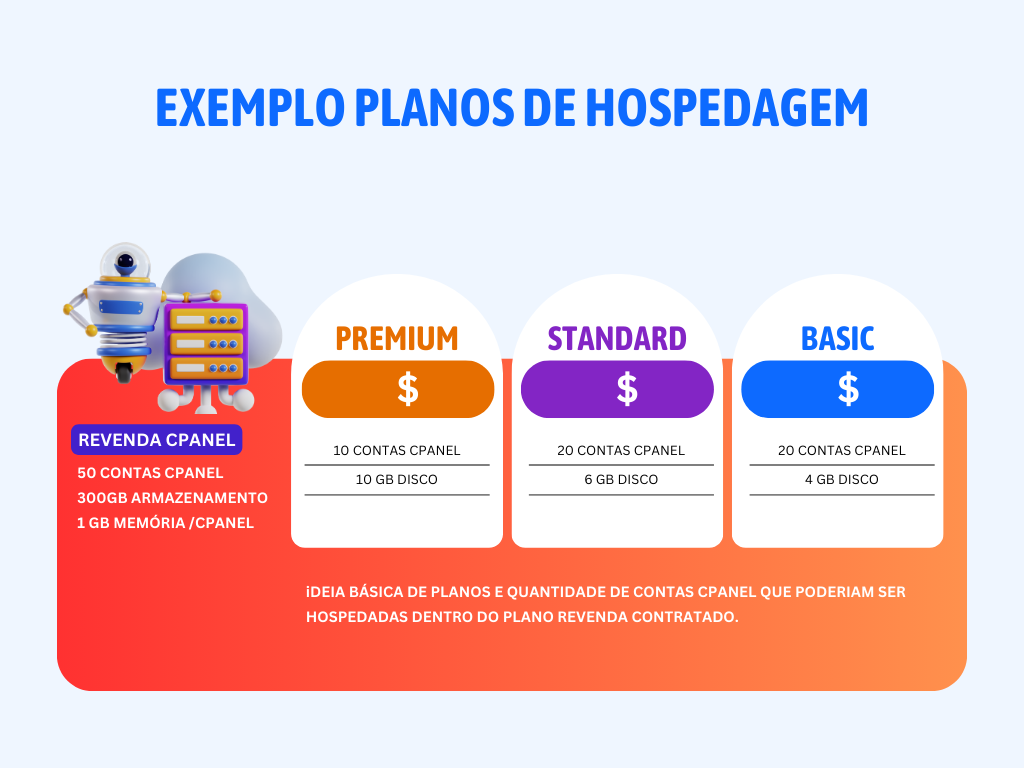
Imagine que você contratou um plano de Revenda cPanel com: 50 contas cPanel, 300GB de armazenamento e 1 Gb Memória.
Isso é apenas uma sugestão, mas quero que entenda que você precisa se organizar para criar os planos de hospedagem cPanel pensando nos limites e recursos que o seu plano de Revenda possui.
Objetivo 2: Hospedagem sites de clientes
Para desenvolvedores ou agências que criam sites e sistemas e costumam hospedar os projetos dos clientes, a organização tende a ser menos burocrática. No entanto, é essencial monitorar a quantidade de clientes que você atende e calcular o espaço total de armazenamento necessário no servidor para evitar problemas futuros.
Objetivo 3: Hospedagem sites da empresa
Empresas com muitos sistemas internos, como intranet, sistemas financeiros, site institucional e e-mails, também precisam organizar a revenda cPanel de forma eficiente. Uma boa prática é separar os sistemas mais importantes em contas cPanel individuais e agrupar os menos críticos ou com poucos acessos em uma única conta.
Isso facilita a gestão para o profissional responsável pelos projetos. No entanto, fique atento ao espaço de armazenamento necessário para todas as aplicações e, especialmente, ao volume de contas de e-mail.
Já presenciei casos em que empresas acumularam terabytes de dados apenas em e-mails, algo que uma revenda cPanel geralmente não suporta.
Passo 4: Crie planos personalizados de hospedagem cPanel
Alinhe essa etapa ao planejamento dopasso 3: além de criar os pacotes de hospedagem, é essencial definir os custos de cada plano.
Para quem revende hospedagem, evitar preços extremamente baixos é fundamental.
Caso contrário, você pode acabar como muitos provedores que priorizam volume de vendas, mas comprometem a qualidade do suporte, gerando insatisfação dos clientes e acumulando problemas, como processos e reclamações.
Lembre-se, oferecer um serviço de qualidade deve ser prioridade.
Passo 5: Utilize o WHMCS para automação e gerenciamento
O WHMCS (Web Host Manager Complete Solution) é uma ferramenta de automação projetada para empresas de hospedagem de sites. Ele combina funcionalidades de faturamento, suporte ao cliente e gerenciamento de contas, tornando-se um aliado indispensável para quem está começando no mercado de revenda cPanel.
Com o WHMCS, você pode:
Automatizar a criação de contas cPanel após o pagamento do cliente.
Gerenciar faturas, cobranças e pagamentos de forma eficiente.
Oferecer suporte integrado com tickets para seus clientes.
Controlar renovações e suspensões de contas automaticamente.
Personalizar a experiência do cliente com interfaces intuitivas.
Além disso, o WHMCS economiza tempo e reduz a necessidade de gerenciar processos manuais, permitindo que você foque no crescimento da sua empresa de hospedagem enquanto oferece um serviço profissional e organizado.
Passo 6: Invista em segurança para os sites dos clientes
Utilizar soluções de segurança como Cloudflare ou plugins de segurança para WordPress é essencial nos dias de hoje, devido ao aumento constante de ataques cibernéticos, como injeção de código malicioso, ataques DDoS e tentativas de acesso não autorizado.
O Cloudflare, por exemplo, atua como uma camada de proteção adicional, bloqueando acessos suspeitos e ataques antes que eles cheguem ao servidor. Além disso, ele ajuda a mitigar ataques volumétricos e impede que o tráfego malicioso sobrecarregue seu site.
Já os plugins de segurança para WordPress, como Wordfence ou Sucuri, oferecem monitoramento constante, proteção contra malware e funcionalidades para detectar e corrigir vulnerabilidades. Por isso, investir em segurança é indispensável para proteger dados sensíveis, garantir a estabilidade do site e evitar prejuízos financeiros e de reputação.
Assim, a revenda cPanel combina praticidade, custo-benefício e flexibilidade para quem quer administrar recursos sem lidar diretamente com a complexidade de um servidor dedicado.
Passo 7: Monitore a utilização de recursos
Monitorar o consumo de recursos no plano de revenda cPanel é crucial para garantir que nenhum cliente exceda os limites contratados, evitando sobrecarga no servidor.
Além disso, essa prática assegura a estabilidade dos sites e mantém a qualidade do serviço para todos os usuários, prevenindo problemas de performance e custos inesperados.
Conclusão: Revenda cPanel
A revenda cPanel é uma solução prática e acessível para quem deseja iniciar no mercado de hospedagem de sites, seja como empresa, agência ou para gerenciar sistemas internos.
Com recursos avançados como o WHM, você pode criar contas personalizadas, oferecer serviços de qualidade e expandir seus negócios sem precisar lidar com a complexidade de gerenciar servidores diretamente.
No entanto, é essencial planejar cuidadosamente, escolher um provedor confiável, monitorar o consumo de recursos e investir em ferramentas como o WHMCS para automação.
Com essas práticas, você estará preparado para oferecer um serviço eficiente e construir uma base sólida no mercado de hospedagem.
O cPanel & WHM é uma plataforma de gerenciamento de hospedagem que oferece uma interface amigável para gerenciar sites, e-mails e bancos de dados em servidores Linux. Antes de instalar o cPanel & WHM, é importante verificar se o servidor atende aos requisitos mínimos. Aqui estão os requisitos de sistema necessários para o cPanel & WHM e como verificar se seu servidor atende a eles.
Requisitos de hardware e Software
Para que o cPanel & WHM funcione corretamente, é importante contar com hardware adequado. Os requisitos mínimos de hardware são:
Sistema Operacional
CPU
RAM
Armazenamento
Arquitetura
AlmaLinux 8 e 9
1.1 GHz
Mínimo: 1 GB Recomendado: 2 GB
Mínimo: 20 GB Recomendado: 40 GB
64-bit
CloudLinux 7, 8 e 9
1.1 GHz
Máximo: 1 GB Recomendado: 2 GB
Mínimo: 20 GB Recomendado: 40 GB
64-bit
Rocky Linux 8 e 9
1.1 GHz
Máximo: 1 GB Recomendado: 2 GB
Mínimo: 20 GB Recomendado: 40 GB
64-bit
Ubuntu 20.04 LTS
Ubuntu 22:04 é Experimental e pode ser usado
1.1 GHz
Máximo: 1 GB Recomendado: 2 GB
Mínimo: 20 GB Recomendado: 40 GB
64-bit
Conclusão
Verificar se o servidor atende aos requisitos mínimos é uma etapa crucial antes de instalar o cPanel & WHM. Este tutorial ofereceu informações sobre os requisitos de hardware e software necessários para o cPanel & WHM, além de orientações sobre como verificar se o servidor satisfaz esses critérios. Assegure-se de confirmar se o seu servidor atende aos requisitos mínimos antes de instalar o cPanel & WHM, garantindo um funcionamento adequado da plataforma de gerenciamento de hospedagem.
cPanel error NetworkManager is installed and running
Quando estamos instalando o cPanel WHM em alguns provedores como o GCP, AWS e alguns outros no mercado, temos um erro de rede logo no início da instalação do cPanel e muitas pessoas até desistem da instalação por não saber como resolver.
O comando de instalação é default, isso não é novidade. É todo o comando abaixo:
Assim que você executa esse comando, em poucos segundos a tela de erro é apresentado na tela. Se você observar bem, verá que ele imprime a mensagem na tela:
ErrocPanel2021-11-2917:35:01593 (ERROR): ********************* ERROR *********************2021-11-2917:35:01594 (ERROR): NetworkManager is installed and running, or 2021-11-2917:35:01595 (ERROR): configured to startup. 2021-11-2917:35:01596 (ERROR):2021-11-2917:35:01597 (ERROR): cPanel does not support NetworkManager enabled 2021-11-2917:35:01598 (ERROR): systems. The installation cannot proceed. 2021-11-2917:35:01599 (ERROR):2021-11-2917:35:01600 (ERROR): See https://go.cpanel.net/disablenm for more 2021-11-2917:35:01601 (ERROR): information on disabling Network Manager. 2021-11-2917:35:01602 (ERROR): ********************* ERROR *********************2021-11-2917:35:01603 (FATAL): Exiting…
Não se assuste e nem chute o balde! O erro é bem simples, geralmente ocorre em instalações CentOS 7 e na verdade nem é um erro propriamente dito. Essa mensagem apenas nos informa que o cPanel WHM não tem compatibilidade com o NetworkManager, e por isso a instalação não pode ser continuada.
O que é o NetworkManager ?
NetworkManager é um daemon que fica por cima do libudev e de outras interfaces do kernel do Linux. Ele fornece uma interface de alto nível para a configuração das interfaces de rede. Em outras palavras, é um gerenciador de rede automático.
Agora você pode reiniciar a instalação do seu servidor cPanel WHM que poderá continuar sem problemas.
Conclusão
Em algum momento podemos nos deparar com o erro de NetworkManager em instalações cPanel, por não suportar até então esse serviço. Hoje você viu as etapas que realizamos no suporte para ajudar nossos parceiros e clientes.
O EasyApache 4 é uma poderosa ferramenta integrada ao cPanel & WHM, projetada para simplificar a gestão e a configuração do servidor web, especialmente no que diz respeito ao Apache, PHP, e outros componentes críticos do servidor. Ele automatiza processos de instalação, atualização e validação de pacotes, garantindo que seu servidor esteja sempre equipado com as versões mais recentes e seguras desses softwares.
Uma das principais vantagens do EasyApache 4 é a sua capacidade de suportar múltiplas versões de PHP simultaneamente. Isso significa que você pode rodar diferentes versões de PHP para diferentes domínios dentro do mesmo servidor, atendendo às necessidades específicas de cada aplicação sem comprometer a compatibilidade ou a segurança. Além disso, o EasyApache 4 utiliza pacotes binários para agilizar o tempo de instalação e atualização, ao contrário das versões anteriores que compilavam o código-fonte, resultando em economias significativas de tempo e recursos.
EasyApache 4
Outro ponto forte do EasyApache 4 é a sua interface intuitiva, que permite adicionar ou remover módulos e extensões do servidor com facilidade, diretamente pelo WHM. Isso torna a personalização do ambiente de hospedagem mais acessível, mesmo para administradores que não possuem conhecimento avançado em linha de comando. Com a integração completa com o cPanel e suporte contínuo a novas tecnologias, o EasyApache 4 é uma ferramenta indispensável para quem deseja manter um servidor cPanel otimizado e seguro.
Como funciona o EasyApache 4 ?
Quando o pessoal do cPanel desenvolveu o EasyApache, o grande objetivo era aumentar a velocidade com que novas configurações de software pudessem ser instaladas no cPanel. Então a ferramenta já vem pré-pronta para executar vários modelos e tipos de instalações via (yum) sem ao menos que você precise acessar a linha de comando. Incrível, não?
Benefícios adicionais do EasyApache
Aqui estão as principais ferramentas e características do EasyApache 4:
Gestão de Múltiplas Versões de PHP:
Suporte para múltiplas versões de PHP rodando simultaneamente, permitindo que diferentes domínios utilizem versões distintas conforme necessário.
Instalação e Atualização Automatizadas:
O EasyApache 4 automatiza a instalação, configuração, e atualização do Apache, PHP, e outros componentes críticos do servidor, utilizando pacotes binários para garantir atualizações rápidas e seguras.
Interface Intuitiva no WHM:
Permite adicionar, remover ou modificar módulos e extensões do servidor de maneira simples através da interface do WHM, sem a necessidade de linha de comando.
Segurança Aprimorada:
Reduz as vulnerabilidades de segurança ao manter os componentes do servidor sempre atualizados, com suporte contínuo para as versões mais recentes.
Perfis Pré-configurados:
Inclui perfis pré-configurados que atendem a maioria das necessidades comuns dos servidores, facilitando a configuração inicial.
Suporte ao MultiPHP:
Permite a alocação de diferentes versões de PHP para cada domínio, utilizando o sistema MultiPHP, o que é crucial para a compatibilidade com diversas aplicações.
Bibliotecas de Software (SCL):
Utiliza a Software Collections Library (SCL) para permitir a instalação de múltiplas versões de PHP e outros pacotes necessários em caminhos alternativos no sistema.
Compatibilidade com Novos Sistemas Operacionais:
Suporta sistemas operacionais modernos, incluindo AlmaLinux e Rocky Linux, garantindo compatibilidade e suporte contínuo.
Essas características fazem do EasyApache 4 uma ferramenta essencial para administradores que desejam manter seus servidores cPanel & WHM otimizados, seguros e flexíveis.
Como acessar o EasyApache 4 pelo WHM ?
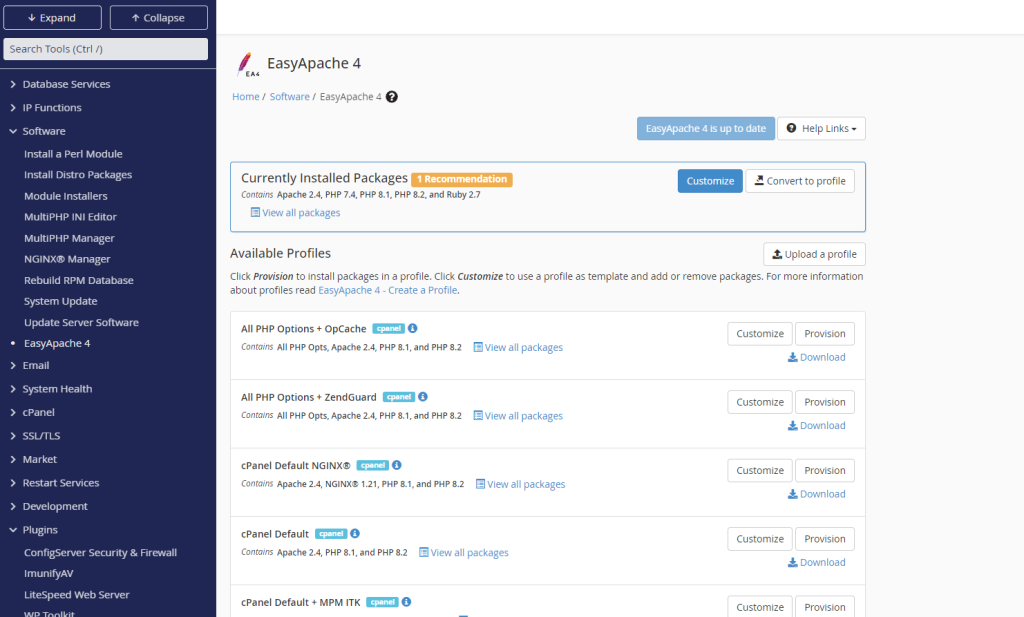
Para acessar é simples, basta ter acesso root ao WHM e acessar o caminho: WHM >> Home >> Software >> EasyApache 4
Como Instalar múltiplas versões do PHP no WHM pelo EasyApache 4
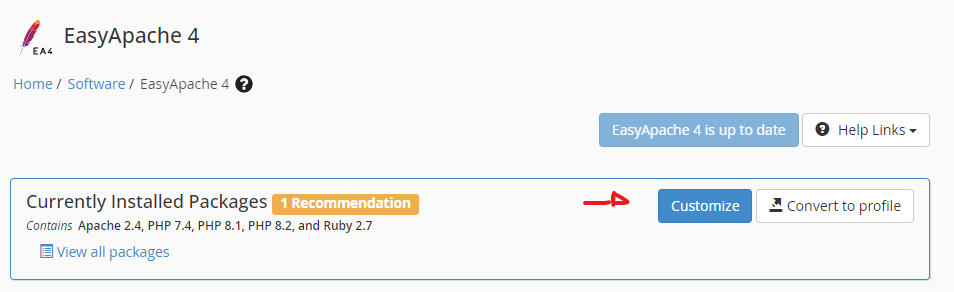
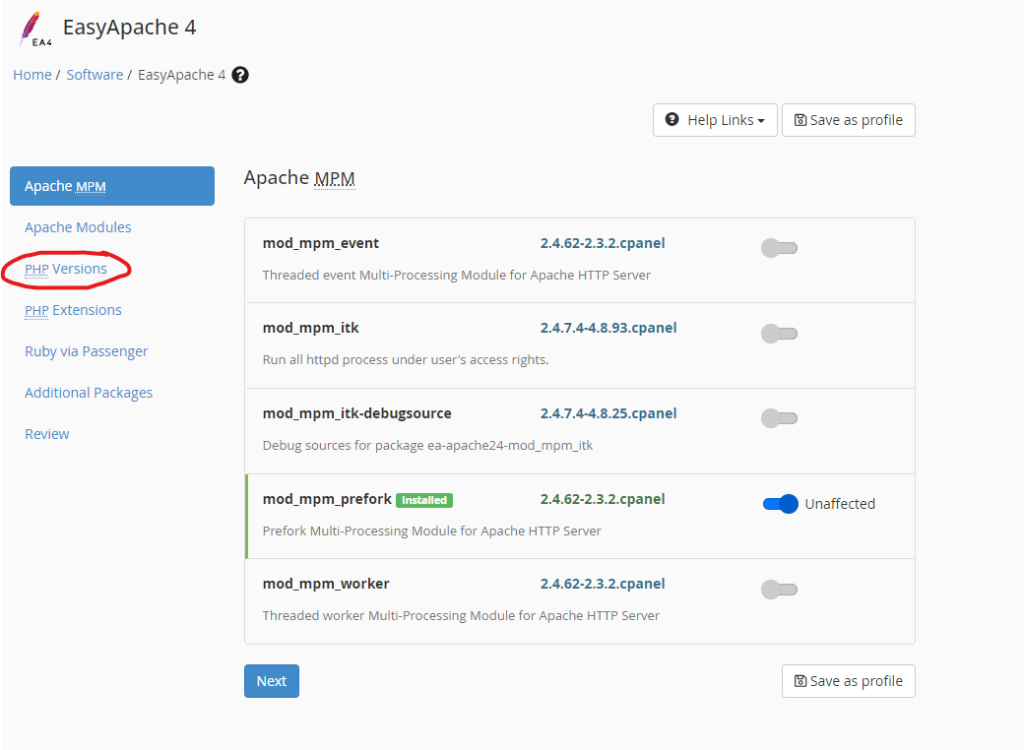
Para instalar múltiplas versões do PHP através do EasyApache 4, basta clicar em (customize)
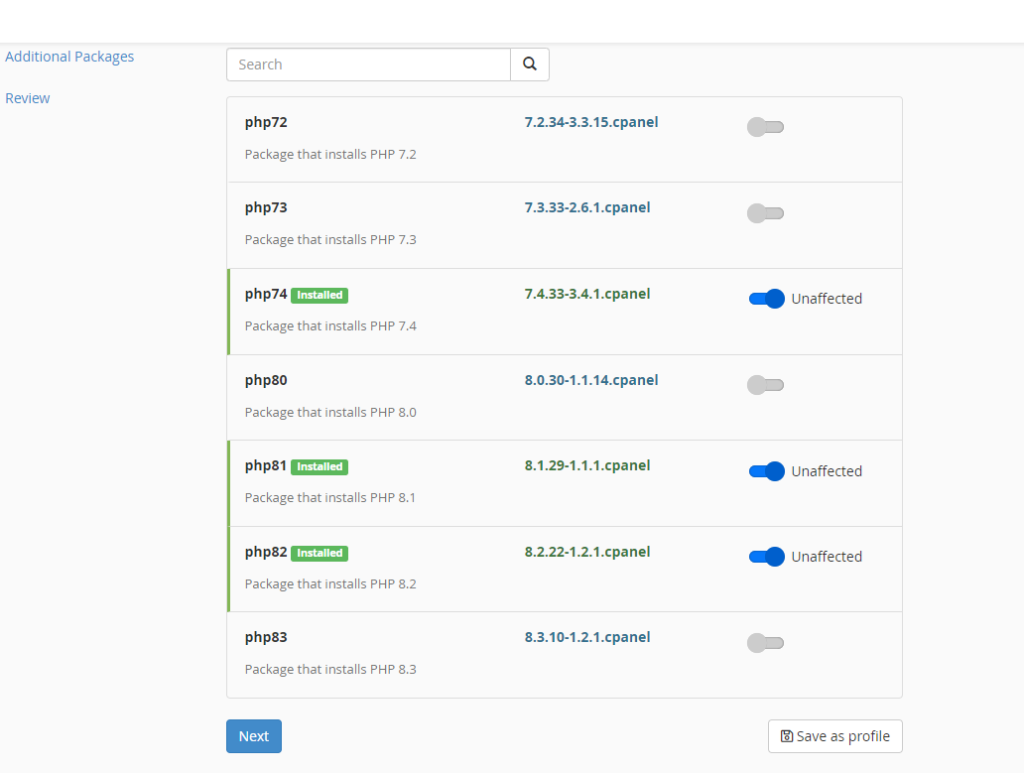
Na próxima janela, clique em PHP Versions, para listar as versões disponíveis
Escolha as versões do PHP que você deseja ativar no seu servidor cPanel
Avance clicando em “Next”, até chegar na janela de review. Você verá um resumo do que será instalado no seu servidor.
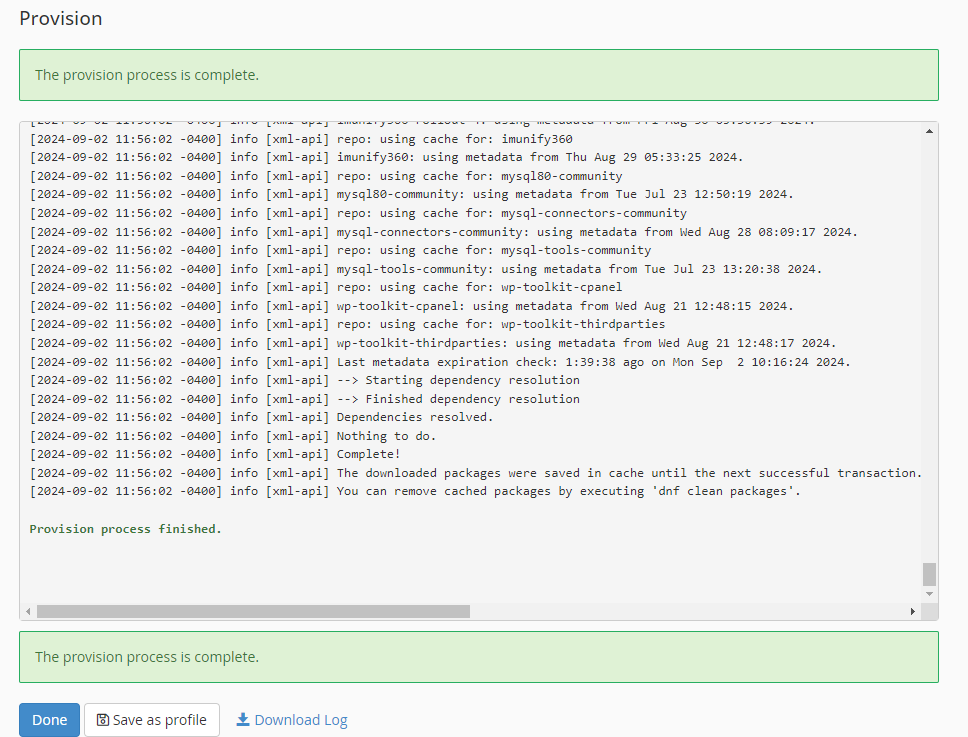
Para confirmar, clique em “Provision”, e o processo de instalação irá iniciar.
Se tudo ocorreu bem, você verá a tela abaixo:
Como instalar módulos do Apache com EasyApache 4
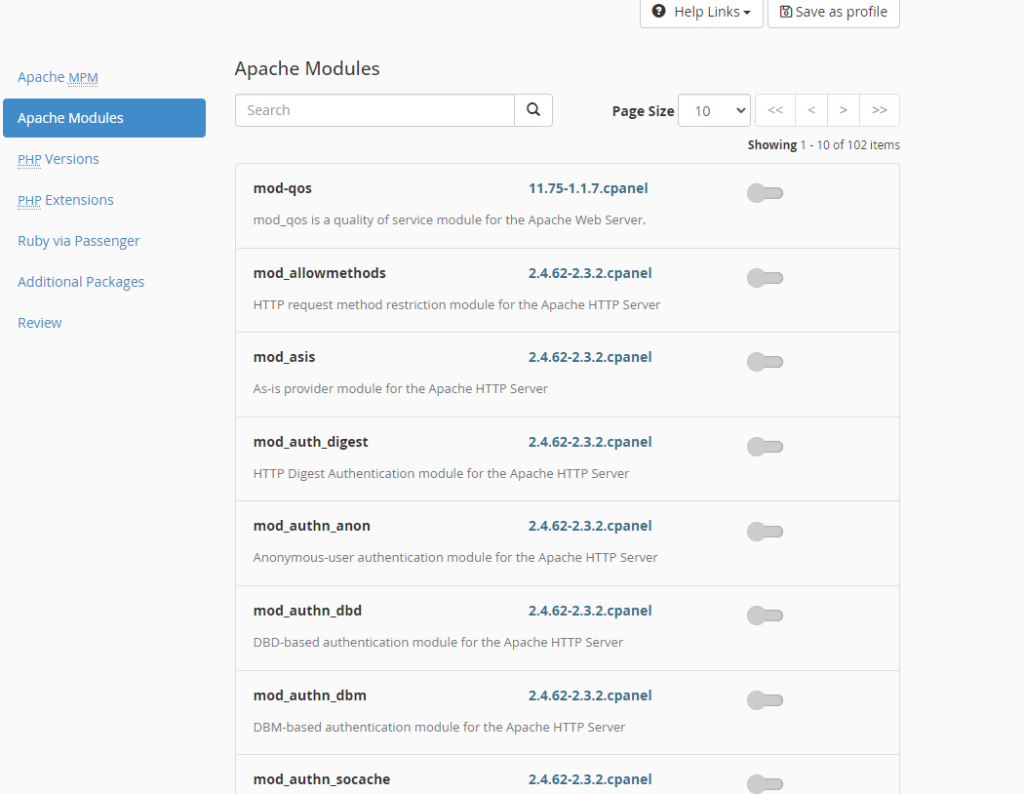
Para instalar módulos do Apache através do EasyApache 4, o processo é o mesmo anterior. Você verá que tem uma opção chamada “Apache Modules”, basta clicar nela e escolher o módulo que você precisa configurar.
image
Uma vez ativado, basta avançar até o final e provisionar a instalação, assim como fizemos na etapa anterior.
Conclusão: EasyApache 4
O EasyApache 4 veio para facilitar a vida dos administradores de servidores cPanel, proporcionando um aumento significativo na velocidade e otimização do tempo na execução de tarefas essenciais. Se você ainda não conhecia ou não utilizava essa ferramenta, recomendo fortemente sua adoção. Ela permite a instalação, configuração e atualização de componentes do servidor, como Apache e PHP, de maneira mais eficiente e segura, garantindo que seu servidor esteja sempre atualizado e otimizado para um desempenho superior.
Precisa de ajuda ?
Se você está em busca de uma empresa especializada em suporte e gerenciamento de cPanel & WHM, conte conosco! Com nossa expertise, asseguramos que seu ambiente esteja sempre otimizado e pronto para atender às demandas do seu negócio. Entre em contato conosco e descubra como podemos elevar a gestão do seu servidor ao próximo nível.
No WHM (WebHost Manager), a Transfer Tool é a ferramenta oficial usada para migrar contas, domínios e configurações de um servidor cPanel/WHM para outro.
Ela facilita bastante o processo de migração entre servidores porque:
Acessa remotamente o servidor de origem via root (SSH ou autenticação com senha/chave).
Lista todas as contas disponíveis no servidor de origem.
Permite escolher quais contas você quer transferir (todas ou apenas algumas).
Copia não só os arquivos dos sites, mas também bancos de dados, e-mails, DNS zones, senhas e pacotes de hospedagem.
É capaz de transferir também configurações do WHM (pacotes, listas de IPs, configurações de nameservers, etc.).
Suporta migração entre servidores com versões diferentes de cPanel/WHM, desde que compatíveis.
Oferece a opção de reatribuir pacotes de hospedagem durante a transferência.
Em resumo: o Transfer Tool é usado quando você vai trocar de servidor (ex.: migrar de um VPS antigo para um novo, ou de um datacenter para outro) e precisa levar as contas de hospedagem de forma automatizada, segura e com o mínimo de intervenção manual.
Migração cPanel com o Transfer Tool
Em algum momento você vai precisar migrar uma conta cPanel para outro servidor cPanel. Mas me refiro aos administradores de servidores cPanel ou o pessoal que trabalha com servidores de revenda cPanel.
Quando um administrador precisa transferir uma conta cPanel de um servidor para outro, o cPanel oferece uma ferramenta intuitiva e automatizada chamada Transfer Tool.
Essa transferência pode ser feita acessando o novo servidor diretamente no painel do WHM, abrindo a ferramenta Transfer Tool e inserindo as informações de IP e conta cPanel do antigo servidor, iniciando assim a migração do cPanel.
O legal do Transfer Tool é que ele é compatível com paineis como: Ensim e DirectAdmin.
A tela de migração é exatamente igual a imagem abaixo:
Você deve inserir corretamente as informações do servidor antigo, caso contrário não irá conseguir nem iniciar a transferência dos arquivos.
Passo a Passo: Usando a Transfer Tool no WHM
1. Pré-requisitos
Antes de iniciar, confirme:
Acesso root ao servidor de origem e destino.
Ambos os servidores devem ter o cPanel/WHM instalado.
O servidor de destino precisa ter espaço em disco suficiente para receber as contas.
A porta 22 (SSH) precisa estar liberada entre os dois servidores.
A versão do WHM deve ser igual ou superior no servidor de destino (recomendado).
2. Acessar a Transfer Tool
Faça login no WHM do servidor de destino.
No menu de pesquisa, digite Transfer Tool e clique.
3. Configurar Servidor de Origem
Na tela inicial da Transfer Tool:
Em Remote Server Address, coloque o IP do servidor de origem.
Em Root Password / SSH Key, insira a senha root ou configure a chave SSH.
Informe a porta SSH (padrão: 22).
Clique em Fetch Account List para que o WHM carregue todas as contas disponíveis.
4. Selecionar Contas
O WHM exibirá todas as contas do servidor de origem.
Você pode selecionar todas ou apenas as desejadas.
Também é possível ajustar pacotes de hospedagem para as contas migradas.
5. Configurações Avançadas (opcional)
Copy Home Directory: transfere todos os arquivos do site.
Copy Reseller Privileges: mantém permissões de revenda.
Copy DNS Zone Files: transfere zonas de DNS.
Copy Packages: leva os pacotes de hospedagem do servidor antigo.
Express Transfer: atualiza os registros de DNS no servidor de origem para apontar para o servidor novo (útil para migrações com pouco downtime).
6. Iniciar Transferência
Clique em Copy para começar.
O WHM mostrará o progresso de cada conta sendo migrada.
Ao finalizar, todas as contas estarão disponíveis no servidor de destino.
7. Pós-Migração
Monitore os logs de erro no WHM e no cPanel de cada conta.
Teste os sites migrados no novo servidor.
Verifique se os e-mails, bancos de dados e cron jobs estão funcionando.
Se não tiver usado o Express Transfer, atualize os DNS do domínio no registrador para apontar para o novo servidor.