Se você administra servidores web ou desenvolve aplicações em PHP, entender o que significa EOL (End of Life) no contexto do PHP é fundamental para manter seu ambiente seguro, estável e compatível com as tecnologias mais atuais.
Quando uma versão do PHP atinge seu status EOL, ela deixa de receber atualizações de segurança e correções de bugs — tornando-se um risco real para aplicações em produção. Neste artigo, vamos explicar em detalhes o que é o EOL do PHP, quais versões já estão fora de suporte, os riscos envolvidos e as melhores práticas para migrar com segurança para versões mais recentes.
O que significa EOL?
A versão não recebe mais atualizações de segurança ou correções de bugs do time oficial do PHP.
Não é mais recomendada para uso em ambientes de produção, especialmente na internet.
Pode ser incompatível com versões mais novas de extensões, bibliotecas, CMSs (como WordPress, Laravel, Magento, etc).
🔒 Riscos de usar PHP EOL
Vulnerabilidades conhecidas nunca serão corrigidas.
Maior risco de invasão e comprometimento do servidor.
Algumas distribuições Linux deixam de empacotar ou mantê-las (a não ser via repositórios alternativos como Sury no Debian/Ubuntu).
📆 Exemplo de versões EOL do PHP
Abaixo, o status das principais versões (até 2025):
Proteger ao máximo o ambiente: firewall, WAF, atualizações de SO, acesso restrito.
Planejar a migração para versões mais novas o quanto antes.
Conclusão
Manter sua aplicação rodando em uma versão do PHP EOL é um risco que pode custar caro — tanto em segurança quanto em desempenho. Compreender quais versões estão fora de suporte e os impactos disso no seu ambiente é essencial para qualquer profissional que lida com hospedagem ou desenvolvimento web.
Migrar para versões ativas do PHP garante acesso a correções de segurança, melhorias de performance e compatibilidade com frameworks e bibliotecas modernas. Se você ainda utiliza uma versão obsoleta, o momento ideal para atualizar é agora.
Como a AWS Pode Escalar Portais de Notícias com Performance, Segurança e Alta Disponibilidade
Um portal de notícias precisa mais do que bons conteúdos: é essencial garantir alta disponibilidade, velocidade e estabilidade, mesmo durante picos de audiência. Nesse contexto, a hospedagem de portais de notícias na AWS surge como uma alternativa poderosa para quem busca performance, escalabilidade e segurança em ambiente cloud.
Com mais de uma década atuando no setor de infraestrutura web e cloud computing, já ajudei desde pequenos sites jornalísticos regionais até grandes portais de notícias nacionais a superarem desafios comuns como lentidão, quedas em horários de pico, falhas de segurança e custos elevados com servidores tradicionais.
Cada projeto tem suas particularidades, mas todos compartilham o mesmo objetivo: oferecer uma experiência de navegação rápida, estável e segura, independentemente do volume de acessos.
Neste artigo, quero apresentar as principais possibilidades que a AWS oferece para escalar portais de conteúdo jornalístico, explorando soluções como serviços gerenciados, auto scaling, armazenamento inteligente, distribuição global de conteúdo e muito mais.
Por Que Seu Site de Notícias Cai Justo Quando Mais Precisa Estar Online?
É comum que portais de notícias enfrentem quedas justamente nos momentos de maior audiência — como durante uma cobertura ao vivo ou um assunto de grande repercussão. Na maioria dos casos, isso ocorre por conta de uma estrutura de hospedagem mal dimensionada, que não suporta picos de tráfego. Sem escalabilidade automática ou balanceamento de carga, o servidor entra em colapso e compromete a experiência do leitor.
Outro fator recorrente é o uso de softwares desatualizados, que não acompanham as exigências atuais de performance, segurança e estabilidade. A falta de serviços gerenciados, ausência de cache e de uma CDN como o CloudFront contribuem diretamente para quedas em horários críticos. Em um cenário digital competitivo, ter uma infraestrutura moderna, escalável e resiliente como a AWS não é mais luxo — é necessidade.
Auto Scaling e Elastic Load Balancer: Tráfego Sob Controle
Portais de notícias precisam lidar com variações intensas de tráfego ao longo do dia — e especialmente em momentos de grande repercussão, quando o número de acessos pode multiplicar em segundos.
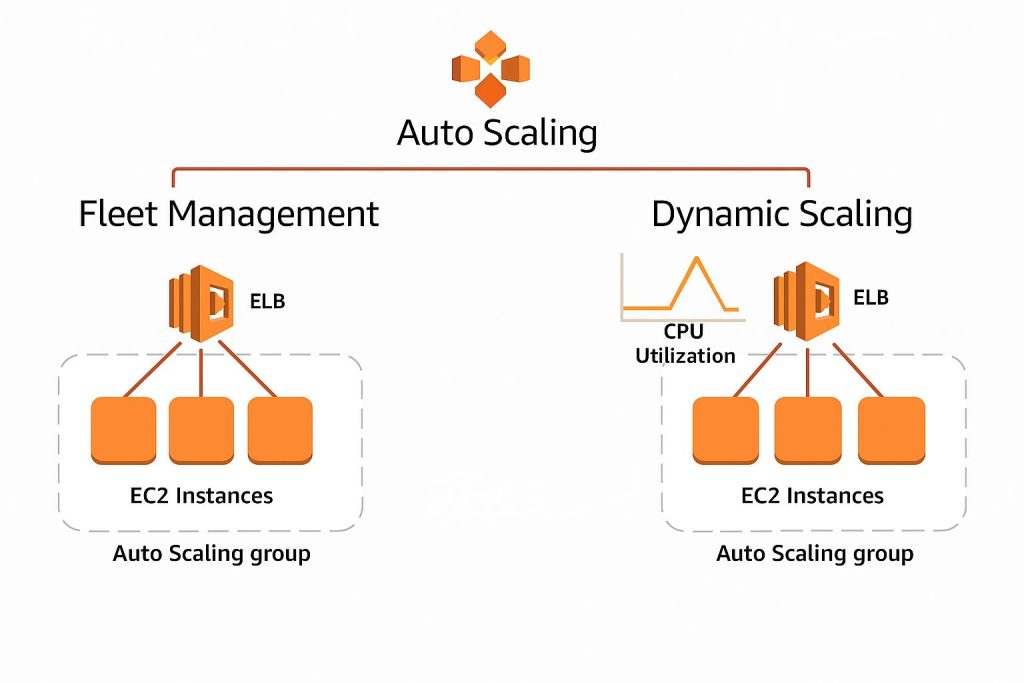
A AWS oferece soluções como o Auto Scaling, que permite aumentar ou reduzir automaticamente a quantidade de instâncias EC2 de acordo com a demanda do momento. Isso garante que o site continue rápido e estável, mesmo sob alta carga, sem desperdício de recursos quando o tráfego cair.
Autoscaling aws wp.alexjunio.com.br/
Junto ao Auto Scaling, o Elastic Load Balancer entra como peça-chave para distribuir as requisições entre os servidores disponíveis, evitando sobrecarga em uma única instância. Essa combinação garante alta disponibilidade, melhora o tempo de resposta e mantém a experiência do usuário consistente, independentemente da quantidade de visitantes simultâneos.
Para portais de notícias que dependem da performance para manter sua audiência, essa arquitetura faz toda a diferença.
Armazenamento e Entrega de Conteúdo com Amazon S3 e CloudFront
Amazon S3: Armazenamento Escalável para Mídia
Portais de notícias lidam diariamente com uma grande quantidade de arquivos — imagens, vídeos, PDFs e outros conteúdos estáticos que compõem as matérias. O Amazon S3 é uma solução de armazenamento escalável, durável e com custo acessível, ideal para hospedar esse tipo de conteúdo. Ele permite separar os ativos estáticos da aplicação principal, aliviando o consumo de recursos da instância EC2 e tornando o carregamento do site mais eficiente.
Integração do WordPress com Amazon S3
No WordPress, a integração com o Amazon S3 pode ser feita facilmente por meio de plugins como o WP Offload Media. Esse plugin permite mover automaticamente imagens, vídeos, PDFs e outros arquivos da biblioteca de mídia para o S3, mantendo os links atualizados no site. Isso reduz o consumo de espaço em disco e melhora a performance geral da aplicação, principalmente em sites com alto volume de mídia, como portais de notícias.
Além da versão gratuita, a versão premium do plugin também oferece integração com CloudFront, assinaturas seguras para arquivos protegidos e controle de cache. Essa é uma solução muito adotada por sites que buscam melhor desempenho e escalabilidade na entrega de conteúdo.
Amazon CloudFront: Entrega de Conteúdo com Alta Velocidade
Para melhorar ainda mais a performance, o Amazon CloudFront, serviço de CDN da AWS, atua distribuindo o conteúdo estático em servidores espalhados pelo mundo. Isso significa que os leitores acessam as imagens e vídeos diretamente de um ponto de presença próximo, reduzindo o tempo de carregamento da página e oferecendo uma experiência de navegação mais rápida e fluida.
A integração entre S3 e CloudFront é nativa e simples de configurar, o que torna essa dupla uma escolha estratégica para portais de notícias que precisam entregar conteúdo com agilidade, segurança e escalabilidade global — mesmo em momentos de tráfego elevado ou picos de audiência inesperados.
Integração do Joomla com Amazon CloudFront
Para usuários do Joomla, a integração com o Amazon CloudFront pode ser realizada por meio de extensões como o CDN for Joomla! e plugins específicos de performance, como o JCH Optimize. Esses recursos permitem configurar a distribuição de conteúdo estático (CSS, JS, imagens) através de uma CDN como o CloudFront, melhorando a velocidade de carregamento e reduzindo o tempo de resposta para visitantes de diferentes regiões.
Embora o Joomla não tenha suporte nativo direto ao S3 como o WordPress, algumas extensões avançadas permitem conectar o CMS ao bucket da AWS para upload e leitura de arquivos. Essa combinação proporciona maior eficiência e confiabilidade na entrega de mídia, essencial para portais com grande volume de acessos e atualizações frequentes.
Banco de Dados Otimizado com Amazon RDS e Aurora
A escolha da base de dados é decisiva para a performance de um portal de notícias. Com o Amazon RDS, é possível utilizar bancos como MySQL, MariaDB ou PostgreSQL de forma gerenciada, com backups automáticos, atualizações e alta disponibilidade, sem a necessidade de manutenção manual do servidor de banco de dados.
Já o Amazon Aurora é uma opção ainda mais performática, compatível com MySQL e PostgreSQL, projetada para alta escalabilidade e replicação quase em tempo real. Ambas as soluções garantem baixa latência, resiliência e alta performance para sites com alto volume de leitura e escrita, como é comum em portais de conteúdo jornalístico.
Casos de Uso: De uma Hospedagem Problemática à Arquitetura Escalável na AWS
Vamos imaginar o cenário do Notícia24h, um portal regional com foco em notícias locais, que atingiu a marca de 15 milhões de pageviews mensais. O site é construído em WordPress, com um banco de dados MySQL e funciona em um servidor VPS tradicional, com 8 vCPUs, 16 GB de RAM e armazenamento SSD local.
A Estrutura Atual: Monolítica e Instável
Toda a aplicação roda em um único servidor: site, banco de dados, cache, uploads e painel administrativo. Durante picos de audiência — principalmente em dias de notícias quentes — o servidor atinge 100% de CPU, e o backend fica lento, com requisições demoradas e falhas na busca de conteúdo. O banco de dados está desorganizado, sem índices otimizados, com queries lentas e consumo elevado de recursos. Além disso, não há balanceamento de carga, cache configurado de forma adequada ou plano de contingência em caso de falha.
Essa configuração gera quedas frequentes, páginas lentas e uma experiência frustrante tanto para os leitores quanto para a equipe editorial, que enfrenta travamentos no painel ao tentar publicar notícias em tempo real.
A Solução Escalável na AWS: Arquitetura Moderna e Resiliente
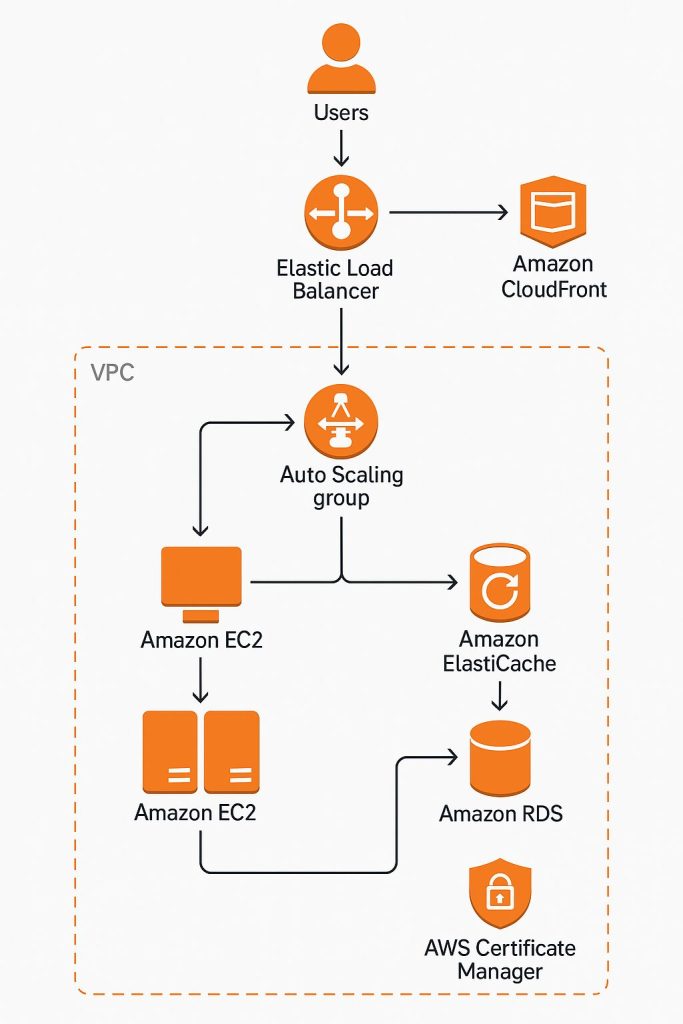
Para resolver esses problemas, o Notícia24h foi migrado para uma arquitetura escalável e distribuída na AWS, com os seguintes componentes:
Amazon EC2 (Auto Scaling Group): Criação dinâmica de instâncias para processar requisições conforme o volume de tráfego, com imagens otimizadas para WordPress.
Elastic Load Balancer: Distribuição de tráfego entre as instâncias EC2 para garantir alta disponibilidade.
Amazon RDS (MySQL): Banco de dados gerenciado com replicas para leitura, backups automáticos e failover integrado.
Amazon ElastiCache (Redis): Cache de objetos e consultas, acelerando o carregamento de páginas e reduzindo pressão sobre o banco.
Amazon S3: Armazenamento de mídia (imagens e vídeos) com organização por pastas e versionamento.
Amazon CloudFront: CDN integrada ao S3, distribuindo conteúdo com baixa latência em todo o país.
AWS Certificate Manager + Route 53: Gestão de DNS e certificados SSL automatizada.
Amazon CloudWatch + SNS: Monitoramento em tempo real e alertas em caso de anomalias.
Com essa estrutura, o portal passou a suportar picos de tráfego com estabilidade, reduziu o tempo de carregamento das páginas e otimizou a performance do painel administrativo. Tudo isso com mais segurança, alta disponibilidade e escalabilidade automática.
Implementação, Migração e Gerenciamento Profissional de Portais de Notícias na AWS
Se você está enfrentando problemas de performance, quedas frequentes ou simplesmente deseja preparar seu portal de notícias para crescer com segurança e estabilidade, posso ajudar. Trabalho com projetos de migração, implementação e gerenciamento completo de infraestrutura AWS, focado em portais de conteúdo que exigem alta disponibilidade, escalabilidade automática e performance otimizada.
Ofereço desde o planejamento da arquitetura cloud, passando pela migração sem downtime, até o gerenciamento contínuo com monitoramento, otimizações, segurança e suporte especializado. Já atendi desde veículos locais até grandes portais com alto volume de acessos. Cada solução é desenhada sob medida, sempre com foco em entregar uma experiência de navegação rápida e segura para o seu público — e tranquilidade para a sua equipe.
Se você quer levar seu portal de notícias para outro nível com a AWS, entre em contato comigo. Vamos conversar sobre a melhor solução para o seu projeto.
De forma simples, cache é um recurso que guarda informações temporárias para que elas possam ser reutilizadas quando alguém acessa novamente o site ou sistema. Em vez de buscar todos os dados do zero no servidor ou no banco de dados, o cache entrega uma versão já pronta, economizando tempo e processamento.
Isso significa que:
As páginas abrem mais rápido
O servidor trabalha com menos esforço
O usuário tem uma experiência muito melhor
No mundo digital, cada segundo conta. Sites lentos perdem visitantes, vendas e ainda podem ser mal posicionados no Google. É por isso que o cache se tornou uma das técnicas mais importantes para quem quer ter performance, escalabilidade e SEO de alto nível.
O que você vai aprender neste guia
Ao longo deste artigo, você vai descobrir:
Como funciona o cache em aplicações web
Quais são os principais tipos de cache (navegador, CDN, Redis, Memcached, Varnish, Nginx, LiteSpeed e muito mais)
Estratégias para usar o cache de forma inteligente e aumentar a velocidade e o ranqueamento do seu site
Como o cache impacta SEO, Core Web Vitals e Experiência do Usuário
Estudos mostram que a velocidade de carregamento de uma página tem impacto direto no SEO e na taxa de conversão. Segundo o Google, a probabilidade de um visitante abandonar o site aumenta em 32% quando o tempo de carregamento passa de 1 para 3 segundos, e pode chegar a 90% se ultrapassar 5 segundos.
Além disso, o próprio algoritmo de ranqueamento do Google considera a performance como fator de classificação, especialmente em dispositivos móveis. Nesse cenário, o uso eficiente de cache em servidores e aplicações web se torna essencial, pois reduz o tempo de resposta, melhora a experiência do usuário e contribui significativamente para o posicionamento nos mecanismos de busca.
cache de aplicação web cache varnish cache nginx wp.alexjunio.com.br/
3. Como Funciona o Cache em Servidores Web
Existem diferentes tipos de cache que podem ser aplicados diretamente no servidor web para melhorar o desempenho e reduzir o uso de recursos. Abaixo estão os principais:
3.1. Cache de Página (Page Cache)
Esse tipo de cache armazena a versão completa da página HTML gerada pelo servidor. Quando um usuário acessa novamente essa mesma página, o servidor entrega a versão cacheada, sem precisar processar scripts ou acessar o banco de dados.
Plugins de cache para WordPress como WP Super Cache e WP Rocket
3.2. Cache de Browser / HTTP
O cache de navegador (ou cache HTTP) guarda arquivos estáticos, como imagens, folhas de estilo (CSS), scripts (JavaScript) e até documentos HTML no dispositivo do usuário. Assim, quando ele acessa novamente o site, esses arquivos são carregados diretamente do navegador, sem precisar baixar tudo de novo do servidor.
Benefícios principais:
Reduz o número de requisições ao servidor
Acelera o carregamento em visitas repetidas
Garante economia de banda e melhora o desempenho
Exemplo prático: usar cabeçalhos HTTP como Cache-Control, ETag e Last-Modified.
3.3. Cache Reverse Proxy
Um reverse proxy cacheia conteúdos dinâmicos e estáticos antes mesmo da requisição chegar ao servidor de aplicação. Isso reduz significativamente o tempo de resposta e a carga no backend.
Ferramentas comuns:
Varnish Cache
NGINX com proxy cache ativado
3.4. Cache de Arquivos Estáticos
Esse tipo de cache armazena arquivos que não mudam com frequência, como imagens, fontes, arquivos JS e CSS. Ele pode ser gerenciado diretamente pelo servidor web ou por uma CDN.
Dica: Combine esse tipo de cache com headers HTTP bem configurados para garantir cache no navegador.
4. Como Funciona o Cache em Servidores Web
Além do cache no servidor web, as aplicações também podem implementar camadas de cache para otimizar o processamento de dados, reduzir consultas ao banco e acelerar a entrega de conteúdo. A seguir, veja os principais tipos usados em aplicações web modernas:
4.1. Cache de Objeto
Armazena estruturas de dados em memória, como resultados de funções ou objetos prontos para uso, evitando processamento repetido.
Ferramentas populares:
Redis
Memcached
4.2. Cache de Banco de Dados
Armazena o resultado de consultas SQL para evitar repetição de queries pesadas, especialmente em aplicações com alto volume de leitura.
Exemplo de uso:
Query caching com Redis ou Memcached
Resultados armazenados em memória para reuso em múltiplas requisições
4.3. Cache de Opcode (PHP)
Armazena scripts PHP já compilados em bytecode, eliminando a necessidade de recompilar o mesmo código em cada requisição.
Ferramenta recomendada:
OPcache, ativado por padrão no PHP moderno
4.4. Cache de Sessão
Armazena dados de sessão do usuário em memória, melhorando o desempenho e a escalabilidade de aplicações com múltiplos servidores.
Soluções comuns:
Redis
Memcached
Banco de dados (menos recomendado por performance)
4.5. Cache de Template
Armazena o HTML renderizado de templates para evitar nova renderização a cada requisição. É comum em frameworks como Laravel (Blade), Django (Template cache) e outros.
Essas camadas de cache podem ser utilizadas de forma combinada, aumentando ainda mais a eficiência e escalabilidade da aplicação.
5. Cache em CMS e Frameworks Populares
Cada CMS ou framework tem suas próprias abordagens e ferramentas para implementação de cache. Entender como cada plataforma lida com isso é essencial para obter o máximo desempenho com segurança e estabilidade.
5.5. Cache em WordPress
O WordPress, por ser dinâmico e baseado em PHP, se beneficia muito de múltiplas camadas de cache.
Principais soluções:
WP Super Cache e W3 Total Cache: adicionam cache de página, objetos e banco de dados.
LiteSpeed Cache: indicado para servidores com LiteSpeed ou OpenLiteSpeed, oferece cache avançado com otimizações integradas.
WP Rocket: solução premium com interface intuitiva e foco em desempenho total.
5.6. Cache em Magento
O Magento 2 já possui suporte interno a múltiplas camadas de cache, incluindo:
Page Cache (Full Page Cache)
Block Cache
Config Cache
Opcode e Object Cache com Redis
Em ambientes de produção, o uso de Varnish Cache é altamente recomendado para entregar conteúdo dinâmico rapidamente.
5.7. Cache em Laravel
O Laravel oferece suporte nativo a cache de arquivos, objetos, sessões e views.
Drivers disponíveis:
Redis
Memcached
Database
File (padrão)
O uso de Blade Template Cache e cache de rotas/consultas pode aumentar muito o desempenho da aplicação.
5.8. Cache em Django
O framework Django também possui sistema de cache integrado, com suporte a múltiplas estratégias:
Tipos de cache suportados:
Per-site cache: cacheia o site inteiro
Per-view cache: por visualização
Low-level cache API: controle granular
Drivers suportados incluem Memcached e Redis.
5.9. Outros exemplos
Symfony: utiliza cache de templates e componentes HTTP.
Rails (Ruby on Rails): utiliza fragment caching e page caching.
Next.js e aplicações React: cache de SSR e ISR (Incremental Static Regeneration).
Esses mecanismos tornam as aplicações mais escaláveis, seguras e preparadas para lidar com picos de tráfego, principalmente quando combinados com cache no servidor web e CDNs.
6. CDN e Cache Distribuído
As CDNs (Content Delivery Networks) são redes de servidores distribuídos globalmente que armazenam e entregam conteúdo estático — como imagens, scripts, vídeos e páginas HTML — a partir de pontos geograficamente mais próximos do usuário. Elas funcionam como uma camada extra de cache distribuído, ajudando a reduzir a latência e melhorar a experiência de navegação.
6.1. Como o cache em CDN funciona
Quando um usuário acessa um site com CDN, a solicitação é redirecionada para o servidor mais próximo (nó da CDN). Se o conteúdo solicitado estiver em cache nesse nó, ele é entregue imediatamente. Caso contrário, a CDN busca o conteúdo no servidor de origem, armazena e entrega ao usuário.
6.2. Vantagens do uso de CDN com cache
Redução no tempo de carregamento globalmente
Diminuição da carga no servidor principal
Maior disponibilidade e tolerância a falhas
Melhoria no SEO e nas métricas de performance (Core Web Vitals)
6.3. Principais CDNs com recursos de cache
Cloudflare – CDN gratuita com cache de página estática e regras personalizáveis
Amazon CloudFront – integração com S3, EC2 e Lambda@Edge
Fastly – poderosa e configurável, muito usada por grandes portais
Akamai – uma das CDNs mais robustas do mercado
CDNs são especialmente úteis para sites com tráfego internacional ou grandes volumes de arquivos estáticos. Integrar cache em servidores web, aplicações e CDNs resulta em uma estratégia completa e altamente eficiente.
7. Estratégias de Invalidação e Expiração de Cache
Para garantir que o conteúdo entregue ao usuário esteja sempre atualizado, é essencial adotar estratégias de expiração e invalidação de cache. Sem esse controle, há risco de servir informações desatualizadas, o que pode comprometer a experiência do usuário e até causar problemas de segurança ou inconsistência em sistemas dinâmicos.
7.1. Expiração de cache (TTL – Time to Live)
A expiração define por quanto tempo um item ficará armazenado no cache antes de ser considerado inválido.
Pode ser configurada em segundos, minutos ou horas
Exemplo: um cache de página com TTL de 300 segundos será reconstruído após 5 minutos
Usado em headers HTTP (Cache-Control: max-age)
7.2. Invalidação manual
A invalidação manual permite limpar ou substituir conteúdos específicos do cache a qualquer momento.
Utilizada após alterações críticas (como atualização de conteúdo)
Pode ser feita por comandos (CLI), painéis de administração ou via API
Ferramentas como Redis, Varnish e Cloudflare permitem invalidações granulares
7.3. Invalidação automática (por evento ou hook)
Alguns sistemas e plugins disparam automaticamente a limpeza de cache quando detectam uma ação relevante, como:
Publicação ou atualização de um post no WordPress
Atualização de produto em uma loja Magento
Deploy de código novo em aplicações web
7.4. Estratégias híbridas
Combinar expiração com invalidação inteligente é o caminho ideal para manter performance sem sacrificar a atualização dos dados.
Exemplo prático:
TTL curto com fallback para cache de objeto mais duradouro
Invalidação por tag ou chave única (cache tag-based)
Gerenciar o ciclo de vida do cache corretamente é tão importante quanto ativá-lo. Com estratégias bem definidas, é possível garantir desempenho sem abrir mão de conteúdo sempre atualizado.
8. Boas Práticas e Dicas de Otimização
Utilizar cache de forma eficiente exige planejamento e conhecimento técnico. Abaixo, estão algumas boas práticas que ajudam a extrair o máximo desempenho com segurança e escalabilidade.
8.1. Combine múltiplos níveis de cache
Use mais de uma camada de cache para obter melhores resultados:
Servidor web: cache de página ou FastCGI
Aplicação: cache de objeto, banco de dados, opcode
CDN: cache geodistribuído de arquivos estáticos
Essa abordagem reduz a carga sobre o servidor e acelera a resposta em todos os níveis.
8.2. Defina TTLs apropriados
Evite TTLs muito longos em conteúdos dinâmicos. Para páginas que mudam com frequência, TTLs curtos ou cache por usuário são mais recomendados.
8.3. Faça invalidação seletiva
Sempre que possível, utilize invalidação por chave ou tag, em vez de limpar o cache inteiro. Isso garante que apenas o conteúdo alterado seja reprocessado, mantendo o restante intacto e rápido.
8.4. Monitore o cache
Utilize ferramentas como:
X-Cache-Status em cabeçalhos HTTP
Logs de cache hits e misses
Painéis de monitoramento como Grafana, New Relic ou Datadog
Esses dados ajudam a identificar gargalos e a ajustar a estratégia de cache com precisão.
8.5. Evite cache de conteúdo sensível
Nunca armazene em cache informações personalizadas, dados de sessão ou conteúdo protegido por login — a menos que esteja usando mecanismos de cache por usuário (Vary Cookie, tokens, etc.).
8.6. Teste o impacto do cache
Antes e depois de configurar cache, utilize ferramentas como:
GTmetrix
PageSpeed Insights
WebPageTest
ab (Apache Benchmark) ou wrk
Isso permite medir o ganho real de performance e validar se a estratégia está funcionando como esperado.
Com essas práticas, você garante um ambiente mais rápido, econômico e preparado para picos de acesso sem comprometer a experiência do usuário.
9. Conclusão
A implementação de cache em servidores web e aplicações web é um dos pilares fundamentais para garantir alto desempenho, estabilidade e escalabilidade. Ao entender como funciona o cache e aplicar os principais tipos de cache — como cache de página, objeto, banco de dados e opcode — você reduz o tempo de resposta, melhora a experiência do usuário e contribui diretamente para o SEO do seu site.
Além disso, ao combinar estratégias com CDNs e invalidação inteligente, é possível criar uma arquitetura otimizada e preparada para lidar com grandes volumes de tráfego sem comprometer a integridade dos dados.
Em suma, seja em projetos WordPress, Magento, Laravel ou em aplicações personalizadas, investir em uma estratégia de cache bem planejada é essencial para alcançar alta performance, economizar recursos e conquistar vantagem competitiva na web.
O Amazon EC2 (Elastic Compute Cloud) é um serviço da AWS que oferece capacidade computacional escalável na nuvem. Ele permite que você crie e execute instâncias virtuais (servidores) que podem ser configuradas para atender às necessidades de seus aplicativos, seja para ambientes de desenvolvimento, teste ou produção.
O EC2 elimina a necessidade de investimento em hardware físico, oferecendo flexibilidade para aumentar ou reduzir a capacidade computacional de acordo com a demanda, cobrando apenas pelo que for utilizado. As instâncias EC2 suportam diversos sistemas operacionais, como Linux e Windows, e podem ser integradas a outros serviços da AWS, como o Elastic Block Store (EBS) para armazenamento persistente.
Esse serviço é amplamente utilizado por empresas para executar desde pequenas aplicações até grandes sistemas, devido à sua segurança, confiabilidade e capacidade de se ajustar a diferentes tipos de workloads.
Principais características do Amazon EC2 ?
O Amazon EC2 oferece uma solução altamente flexível e escalável para atender a diferentes necessidades computacionais na nuvem. Conheça as principais características que encontramos no Amazon EC2.
Capacidade escalável: Permite ajustar a capacidade computacional conforme a demanda aumenta ou diminui.
Vários tipos de instância: Oferece uma variedade de tipos de instâncias otimizadas para diferentes casos de uso, como memória, CPU ou armazenamento intensivos.
Elasticidade: É possível aumentar ou reduzir a capacidade de instâncias rapidamente, conforme as necessidades do negócio.
Integração com EBS: Oferece armazenamento persistente e resiliente através do Amazon Elastic Block Store (EBS), que é replicado automaticamente.
Preços flexíveis: Suporta instâncias sob demanda, instâncias reservadas, instâncias Spot e Savings Plans, oferecendo flexibilidade de custo.
Suporte para múltiplos sistemas operacionais: Pode executar diferentes SOs, como várias distribuições Linux (Ubuntu, Red Hat) e Windows.
Amazon Machine Images (AMIs): Facilita a criação de instâncias a partir de AMIs que contêm configurações pré-definidas de sistema operacional e aplicações.
Segurança avançada: Protegido por grupos de segurança que funcionam como firewalls virtuais para controlar o tráfego de entrada e saída.
Endereços IP e DNS: Instâncias recebem automaticamente endereços IP públicos e privados, além de nomes DNS para acesso remoto.
Alta disponibilidade: Oferece até 99,99% de disponibilidade com base em SLA, especialmente quando usado em várias zonas de disponibilidade.
Ferramentas de migração: Oferece soluções de migração, como o AWS VM Import/Export, para migrar workloads locais para a AWS.
Nitro System: Usa o AWS Nitro System, que melhora a segurança e a performance das instâncias.
Suporte para Machine Learning: Suporte para workloads de aprendizado de máquina com opções de instâncias otimizadas para ML.
Instâncias reservadas: Oferece desconto significativo ao reservar instâncias por períodos prolongados(Amazon Web Services, Inc.).
Monitoramento e gerenciamento: Permite monitoramento em tempo real e gerenciamento de recursos via AWS CloudWatch.
Famílias de instâncias Amazon EC2
Para obter o máximo de recursos e desempenho de uma instância EC2, é fundamental compreender suas principais características e funcionalidades. Conhecer esses aspectos permitirá que você configure e otimize seu servidor de maneira eficiente, garantindo melhor performance e adequação às suas necessidades.
Confira as principais características a seguir para explorar ao máximo o potencial de um servidor EC2.
Tipos de Instâncias EC2
Existem vários modelos de servidores EC2 para os mais diversos casos e usos. A AWS organiza esses servidores em “Famílias”, para representar e organizar os tipos de instâncias que ela possui.
Por exemplo, existe família específica para processadores de computação de alto processamento (C4,C5), como também existe família específica para servidores de custo benefício (T2, T3). Os Tipos de Instâncias EC2 são organizados em 5 grandes categorias que são:
Propósito Geral
Instâncias EC2 que oferecem um equilíbrio em recursos de computação, memória e rede. Podem ser usadas em vários tipos de cargas de trabalhos. Nessa categoria temos as Famílias EC2:
Essa classe de servidores EC2 são próprias para computação otimizada, geralmente os servidores possuem muito poder de processamento de alto desempenho. São adequados para cargas de trabalho com processamento em lote, servidores web de alto tráfego, grandes e-commerce, HPC, modelagem científica, servidores de jogos etc.
C6g, C6gn, C6gd, C5, C5a, C5n, C4
Pode atender:
Hospedagem Alto Tráfego
Hospedagem Aplicativos Intensos
Servidor de Games
Processamento em Lote
HPC
Softwares Científicos
Otimizadas para Computação Acelerada
Instâncias EC2 que oferecem um equilíbrio em recursos de computação, memória e rede. Podem ser usadas em vários tipos de cargas de trabalhos. Nessa Instâncias que estão nessa categoria usam aceleradores de hardware, ou até mesmo coprocessadores, para executar funções, como cálculos de número de ponto flutuante, processamento de gráficos ou correspondência de padrões de dados, mais eficientemente do que é possível no software em execução nas CPUs.
P4, P3, P2, Inf1, G4dn, G4ad, G3, F1
Pode atender:
Machine Learning
Computação de Alta Performance
Financas computacionais
Análise Sísmica
Reconhecimento de Fala
Fluidodinâmica computacional
Otimizadas para Memória
Instâncias otimizadas para memória são projetadas para possuir uma performance muito rápida em cargas de trabalho que processam dados em memória. Destacamos projetos que utilizam o Redis, Memcached e outros mecanismos de cache em memória.
Instâncias EC2 focadas em armazenamento, são projetadas para cargas e atividades que exigem muita leitura e gravação de dados. Elas são otimizadas para fornecer dezenas de milhares de operações de E/S aleatórias de baixa latência por segundo (IOPS) para aplicativos.
I3, I3en, D2, D3, D3en, H1
Pode atender:
Banco de Dados NoSQL: Cassandra, MongoDB, Redis
Banco de dados em Memória
Banco de dados transacionais
Data Warehousing
Elasticsearch
Recursos avançados no Amazon EC2
Múltiplas Regiões e zonas de disponibilidade
A Infraestrutura da Amazon AWS é colossal, global e gigantesca! Ela fornece mais de 200 serviços em cada um dos seus datacenters espalhados pelo mundo.
Se você precisa implantar workloads de projetos em uma zona ou várias zonas de disponibilidade com poucos cliques, isso é possível! A AWS fornece tudo o que você precisa para acelerar e hospedar as aplicações e projetos da empresa.
Na AWS temos atualmente 81 zonas de disponibilidade em 25 regiões pelo mundo, e continua em expansão.
Amazon Virtual Private Cloud (VPC), é um serviço da aws que nos permite criar redes privadas. Com isso temos total controle de como projetar a rede, bem como escolher quais serviços vão estar dentro da rede.
VPC é muito útil quando precisamos implementar toda a topologia de rede também em nuvem.
Em uma VPC podemos configurar redes, endereçamentos IPV4 e IPV6, Internet, DNS e praticamente tudo o que envolve a topologia de rede. Vale ressaltar que podemos ter VPC privada, VPC pública, e VPC’s que se comunicam com nossa infraestrutura on-premises.
Quando migramos serviços e aplicações de uma infraestrutura local, geralmente configuramos uma comunicação direta com a AWS para que tenhamos total segurança durante a transferência dos arquivos e dados, e ter uma VPC configurada para essa finalidade é de suma importância.
Armazenamento EBS
O Amazon Elastic Block Store (EBS) é um serviço de armazenamento muito fácil de usar e personalizar em nossos servidores EC2.
Temos liberdade para escolher e definir configurações visando performance ou baixo custo do disco para o nosso servidor. A imagem abaixo lista os tipos de volumes que podemos criar.
Cada volume e dependendo do seu tamanho vai ter custos distintos. Mas você pode ter opções interessantes de armazenamento para que utilize em conformidade e finalidade do seu projeto. Com isso, pagará exatamente por aquilo que precisa usar.
Discos EBS são escaláveis, e você pode desconectar de um servidor e ligar em outro, aumentar a performance de IOPS, criar backups/snapshots e várias outras atividades interessantes.
Endereços de IP Elasticos
Endereços IP Elásticos são endereços IPV4 estáticos que você pode reservar na Amazon AWS. O Elastic IP pode ser anexado a um servidor até que você o libere ou decida usa-lo em outro servidor EC2.
Usamos IP’s elásticos quando precisamos que um projeto tenha um IP fixo, geralmente usamos quando trabalhamos com hospedagem de sites e aplicações bem como banco de dados e serviços que precisam de IP’s exclusivos.
Auto Scaling
O Amazon Auto Scaling te ajuda a manter a disponibilidade das suas aplicações através de escalamento automático conforme a sua demanda. Sua aplicação passa a ser tolerante a diversas falhas, e estará pronta para processar e atender todo o tráfego que tiver de usuários no dia a dia.
Por padrão o servidor EC2 não possui o Auto Scaling habilidade, e é necessário que você implemente corretamente essa funcionalidade.
Como configurar um servidor EC2 ?
Já explicamos em um artigo publicado aqui no blog de como configurar um servidor EC2 na AWS, siga a leitura abaixo:
Em determinados momentos seu projeto pode ter um billing muito alto na AWS, mas felizmente pode ser que dê para reduzir e muito o valor que você está pagando mensalmente.
Pensando nisso, elaborei algumas dicas para que você fique atento e utilize nas estratégias para redução de custo.
1.Projetar uma arquitetura dinâmica e simples
Se você for trabalhar com nuvem exatamente igual trabalha no ambiente on premises ou em data center tradicional, muito provavelmente isso por si só vai gerar um custo absurdo. É muito nítido que o custo de um dedicado em data center é mais barato que um cloud se pensarmos nos mesmos recursos de CPU,RAM e Disco.
O custo da nuvem gira muito em torno da resiliência, alta disponibilidade , segurança e todas as mordomias que temos rs.
No entanto, você pode pensar em arquiteturas descentralizadas, principalmente se conseguir migrar sua aplicação para container, se armazenar arquivos no EFS ou S3, se usar banco de dados externo como o RDS, fugindo daquele mundo monolítico.
Desse modo não precisará alocar um servidor gigantesco com várias CPU e RAM para suportar a carga da sua aplicação e gerando milhares de dólares mensal.
2. Buscar instâncias e/ou modelo de família que atenda o projeto
O que mais vejo nas consultorias são infraestruturas que foram colocadas em produção com máquinas EC2 totalmente fora da finalidade da aplicação. Se a aplicação usa muito banco de dados, existe famílias EC2 específicas. Do mesmo modo que existe famílias EC2 específicas para aplicações de baixo desempenho.
Dois servidores com recursos de CPU,RAM e Disco iguais podem ter valores totalmente diferentes por conta da família. Exemplos:
Máquina EC2
RAM
CPU
Disco
Valor Aproximado
c5.large
4GB
2 Núcleos
8GB
$62 USD
t3.medium
4GB
2 Núcleos
8GB
$29 USD
O c5.large é o dobro do valor do t3.medium , no entanto são duas instâncias EC2 com finalidades diferentes. A C5 focada em alto processamento e a T3 em equilíbrio, custo benefício.
Entender a real necessidade da aplicação e como ela trabalha é fundamental para a escolha dos servidores e isso vai refletir no valor, seja para mais seja para menos no final do mês.
3. Agendamento Liga Desliga Máquina
É possível criar agendamentos onde você controla os horários e dias que seus servidores EC2 irão estar ligados ou desligados. Você pode criar um script que se comunica com a API da AWS como também pode usar o próprio Instance Scheduler.
Para empresas que possuem demandas apenas em horário comercial, pode ter uma redução de custo enorme, pois as máquinas não precisam estar ligadas a noite, madrugada e até feriados.
4. Utilização de Servidor EC2 Spot
Servidor EC2 do tipo Spot, pode ser sua salvação. São máquinas iguais as EC2, a única diferença é que você utiliza essas máquinas para tarefas rápidas, ligou, usou, removeu. Ou seja, são descartáveis.
Os descontos por essas máquinas são de até 90% dependendo da região. Usamos máquinas EC2 Spot sempre que trabalhamos com:
Misturadas no Auto Scaling
Ambientes de Testes
Testes rápidos
CI/CD
Containers
5. Descontos com Saving Plans
O Saving Plans pode ser usado quando você tem previsão de que um determinado servidor/recurso pode ser usado por anos sem que ele precise ser escalado. Dessa forma você pode fazer um compromisso de no mínimo 12 meses de uso para conseguir descontos enormes.
Dependendo do workflow da empresa, a economia pode ser transformadora, uma vez que os descontos são de até 72% dependendo do serviço. E vale ressaltar que muitas empresas possuem servidores subutilizados e/ou que não usam nem 40% da capacidade computacional do servidor.
O Savings Plans funcionam como um compromisso de no mínimo 12 meses, até 36 meses máximos. Onde você se compromete a pagar por aquele serviço, seja de forma adiantada, parcial ou mensal.
No entanto você não pode cancelar o serviço, se remover os produtos continuará pagando! Por isso, só use essa opção se você tem máquinas fixas que será usada por no mínimo 12 meses.
Simulação de Redução de Custo
Confira uma simulação de cotação de valores que você pode reduzir usando Saving Plans para uma máquina EC2.
Pagamento Mensal (valor mensal)
Pagamento Parcial (entrada + valor mensal)
Pagamento Adiantado (valor total)
EC2
CPU
RAM
Disco
Região
Valor On demand mensal
t3.xlarge
4
16
30 ssd
Ohio EUA
125 USD
Custos Ondemand
Descontos Saving Plan 1 Ano de Utilização(SP = Saving Plan)
SP Mensal
SP Parcial
SP Total
79,14 USD
875,12 USD + 39,24 USD mensal
853,22 USD
Custos 12 meses Saving Plan
Descontos Saving Plan 3 Anos de Utilização(SP = Saving Plan)
SP Mensal
SP Parcial
SP Total
55,49 USD
875,12 USD + 27,31 USD mensal
1.645,13 USD
Custos 36 meses Saving Plan
Agora imagine o cenário onde você vai utilizar esse servidor por 36 meses (03 anos), se você pagar sob demanda o total será de 4.500 USD aproximadamente, com o saving plan de 36 meses você paga um total de 1.645,13 USD, uma redução absurda.
Até o Saving Plan sem adiantamento você pode economizar muitos dólares, com o compromisso de 36 meses sem adiantamento você paga mensalmente 55,49 USD, em três anos pagará o total de 1.997,64 USD, e ainda assim terá uma economia gigante se pensarmos que o valor sob demanda sem descontos é de 4.500 USD.
Agora imagine a economia e redução de custo de empresas que possuem workflows com dezenas e centenas de máquinas EC2 na AWS pode obter rs.
Conclusão
Conhecer um pouco das possibilidades que temos em um servidor EC2 é muito importante para que possamos dimensionar e organizar nossa infraestrutura na nuvem da Amazon AWS.
Vimos também como é importante entender as famílias de servidores EC2, para que seja selecionadas as instâncias corretas para nossos projetos e com isso poder até ter uma redução de custo.
Mas o que achou do artigo? Deixe nos comentários.
Precisa de ajuda ?
Se você está em busca de uma empresa especializada em suporte e gerenciamento em serviços AWS, conte conosco! Com nossa expertise, asseguramos que seu ambiente esteja sempre otimizado e pronto para atender às demandas do seu negócio. Entre em contato conosco e descubra como podemos elevar a gestão do seu servidor ao próximo nível.
Realizar backups na nuvem da AWS é crucial para garantir a segurança e a disponibilidade dos seus dados, protegendo contra falhas de hardware, erros humanos e ataques cibernéticos. A AWS oferece soluções de backup automatizadas e escaláveis, que permitem recuperação rápida e eficiente em caso de incidentes, além de atender a requisitos de conformidade e garantir a continuidade dos negócios.
O que é o AWS backup ?
O AWS Backup permite centralizar e automatizar a proteção de dados entre os serviços da AWS. Ele é um serviço econômico, totalmente gerenciado e baseado em políticas que simplifica a proteção de dados em larga escala. Além disso, o AWS Backup ajuda a atender às suas obrigações de conformidade regulatória e a garantir a continuidade dos negócios.
Com apenas alguns cliques no console do AWS Backup, você pode criar políticas de backup que automatizam a programação e a retenção dos backups. No AWS Backup, essas políticas são chamadas de planos de backup, que permitem definir seus requisitos, como a frequência dos backups e o tempo de retenção dos mesmos. O AWS Backup facilita a aplicação dos planos de backup aos recursos da AWS simplesmente por meio de tags. Depois disso, o serviço realiza automaticamente o backup dos seus recursos de acordo com o plano que você configurou.
Você também pode utilizar o AWS Backup para criar tarefas de backup sob demanda ou personalizar um plano que se adeque aos recursos suportados. Ao integrá-lo com instâncias do Amazon Elastic Compute Cloud (Amazon EC2), você centraliza o controle e a conformidade das políticas de backup, aprimora a segurança da sua organização e tem acesso a funcionalidades avançadas. Quando realiza o backup de uma instância EC2, o AWS Backup protege todos os volumes do Amazon EBS conectados à instância e os anexa a uma AMI, que armazena todos os parâmetros da instância original do EC2 (exceto aceleradores de inferência elástica e scripts de dados do usuário).
Serviços da AWS que são compatíveis com o AWS Backup
O AWS Backup é compatível com diversos serviços da AWS, permitindo a centralização e automação do backup de recursos em diferentes tipos de workloads. Os principais serviços compatíveis incluem:
Amazon Elastic Compute Cloud (EC2) – Backups de volumes EBS anexados a instâncias EC2.
Amazon Elastic Block Store (EBS) – Backups de volumes individuais.
Amazon Relational Database Service (RDS) – Backup de bancos de dados RDS, incluindo Aurora.
Amazon DynamoDB – Backup de tabelas do DynamoDB.
Amazon Elastic File System (EFS) – Backup de sistemas de arquivos.
Amazon FSx – Backup de sistemas de arquivos FSx for Windows e FSx for Lustre.
Amazon S3 – Backup de objetos armazenados no S3.
Amazon Neptune – Backup de bancos de dados graph.
Amazon DocumentDB – Backup de instâncias do DocumentDB.
AWS Storage Gateway – Backup de volumes do Storage Gateway.
Esses serviços são suportados nativamente pelo AWS Backup, permitindo a criação e automação de políticas de backup e restauração.
Como Configurar Backup no EC2 com AWS Backup ?
Etapa 1: acessar o console do AWS Backup
Acesse o Console de Gerenciamento da AWS e navegue até o console do AWS Backup. Na barra de pesquisa você pode pesquisar por “AWS backup”.
Etapa 2: Criando plano de backup no AWS Backup
Para realizar esta atividade, é necessário que seu servidor EC2 já esteja em execução. No nosso laboratório, temos uma máquina chamada EC2-Financeiro, e será com ela que faremos toda a demonstração da configuração com o AWS Backup.
Na tela inicial do AWS Backup, clique em ‘Criar Plano de Backup’ para começarmos.
Na tela de configuração do Plano de Backup, poderíamos escolher o tipo de plano com base em três categorias:
Iniciar com um novo modelo
Criar um novo plano
Definir um plano usando JSON
Para fins didáticos, selecionaremos a opção ‘Iniciar com um novo modelo’. Com essa opção marcada, você deverá escolher o modelo e nomear o plano de backup.
No meu laboratório, defini o modelo como: ‘Daily-35day-Retention’, para armazenar backups dos últimos 35 dias. E nomeei este plano como: ‘backup-ec2-financeiro’.
Não vamos alterar nada e nem criar regras de backups, pois já estamos utilizando uma default. Para criar nosso plano de backup clique no botão: Criar Plano.
Após ter criado, você verá uma tela semelhante ou igual a imagem abaixo:
O nosso plano de backup na AWS está pronto, no entanto não temos nenhum servidor EC2 sendo feito backup. Notaram que até o momento não definimos nenhum servidor? E é justamente isso que iremos realizar agora.
Etapa 3: Atribuindo Servidor EC2 ao Plano de Backup
Na mesma tela da imagem anterior, na guia: Atribuições de Recursos, clique em: Atribuir Recursos. Na nova tela você vai configurar o tipo de recursos que deseja atribuir ao plano de backup.
Para atribuir um recurso do tipo EC2, você deve configurar com os parâmetros:
Nome da atribuição de recursos: nome do recurso
Atribuir por: ID do Recurso
Tipo de Recurso: EC2
ID da instância: selecione seu EC2
Para finalizar, clique em Atribuir Recursos.
Ótimo, agora nos temos uma rotina de Backup do EC2 sendo executada todos os dias com retenção de 35 dias na AWS.
Etapa 4: Visualizando Backups EC2 Salvos
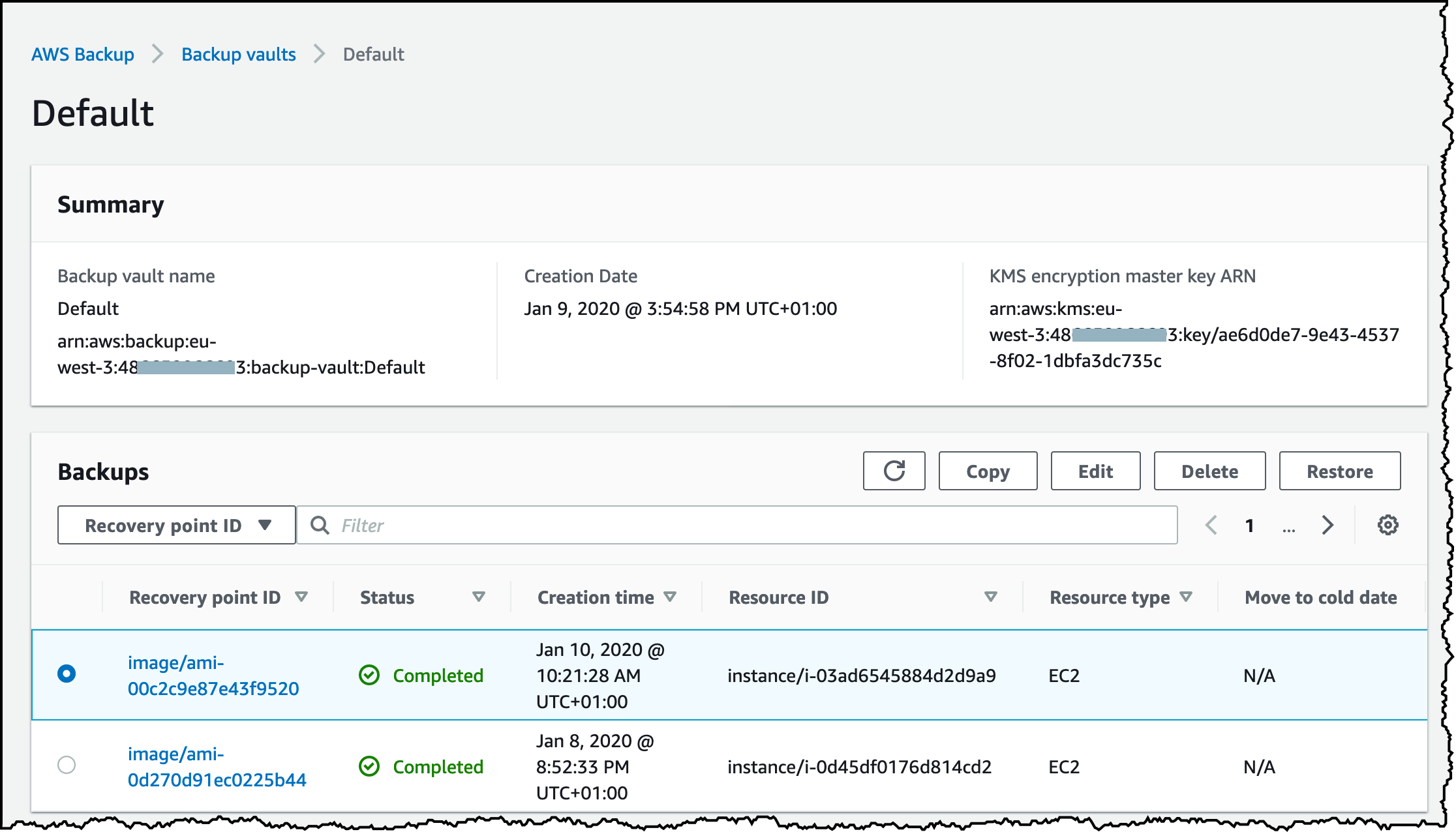
Para visualizar os backups salvos, você deve acessar o serviço na seguinte ordem: AWS Backup > Cofres de Backup > Default.
Estamos utilizando o cofre padrão, embora seja possível organizar melhor os backups criando cofres específicos. No entanto, para facilitar o entendimento inicial, optei por utilizar o serviço da maneira mais simples possível.
Na tela, você pode visualizar a guia ‘Backups’. Ainda não foi gerado nenhum backup, mas nas próximas 24 horas, você verá o primeiro backup listado nessa guia.
Exemplo de backups salvos.
Conclusão
Uma vez que você tenha uma rotina de backups configurada na AWS, todo o processo será automatizado. Em caso de problemas ou desastres técnicos, você poderá restaurar os backups rapidamente, o que pode ser crucial para salvar sua empresa.
Todos os backups realizados pelo AWS Backup ficam armazenados pelo período de tempo que você definiu, e, com um backup disponível, você pode restaurá-lo a qualquer momento.
Precisa de ajuda ?
Se você está em busca de uma empresa especializada em suporte e gerenciamento em serviços AWS, conte conosco! Com nossa expertise, asseguramos que seu ambiente esteja sempre otimizado e pronto para atender às demandas do seu negócio. Entre em contato conosco e descubra como podemos elevar a gestão do seu servidor ao próximo nível.
Como aumentar a capacidade de armazenamento de um volume EBS
Em algum momento, você pode notar que o Disco EBS do seu servidor EC2 está quase lotado e precisa ser aumentado. Muitos encontram dificuldades ao realizar esse procedimento, mas ele é relativamente simples.
Ao aumentar o volume EBS, não é necessário alterar o tipo da instância, mas é essencial seguir os passos corretamente para garantir que o processo seja concluído com sucesso. Siga as etapas abaixo:
Tenha em mente as seguintes considerações ao concluir as etapas deste tutorial
No nosso laboratório temos um servidor EC2 com as especificações abaixo:
t2.micro
8 GB Disco EBS
Ubuntu
E meu disco possui 6.5 Gb de armazenamento disponível.
Atenção
Antes de alterar qualquer parâmetro no seu servidor, realize o backup completo do seu servidor através de um snapshot.
1º Etapa: Aumentando o tamanho do volume EBS do Servidor (Resizing)
O primeiro passo é fazer o resizing do nosso volume EBS. Acesse o menu lateral Elastic Block Store – Volumes
Você verá uma lista com todos os volumes disponíveis, incluindo aqueles associados a diferentes servidores EC2, caso tenha mais de um. Portanto, é fundamental ter bastante cuidado e selecionar exatamente o volume do servidor EC2 que deseja aumentar.
No menu de informações, em ‘Attachment Information’, você encontrará o ID da instância. Verifique se ele corresponde ao ID do servidor no qual deseja realizar o redimensionamento.
Para aumentar o volume do seu Disco EBS, selecione o disco desejado e clique em ‘Ações’ – ‘Modify Volume’.
No meu caso, quero aumentar de 8GB para 20GB, então seleciono o novo tamanho para o volume e clico em ‘Modify’ para aplicar a alteração. Em seguida, clique em ‘Yes’ para confirmar a ação.
A partir deste momento a AWS está realizando a mudança do tamanho do seu disco EBS e pode levar alguns minutos para que seja concluído.
2º Etapa: Estendendo o sistema de arquivos do EBS
Agora que o nosso volume EBS foi aumentado, precisamos acessar a instância EC2 via SSH para estender o sistema de arquivos do volume redimensionado.
O primeiro passo é identificar o sistema de arquivos raiz. Execute o seguinte comando:
sudodf-hT
Meu sistema de arquivos é o /dev/root, utilizando o sistema de arquivos ext4, e está montado na raiz do meu servidor.
Agora, execute o comando lsblk para verificar se o volume com a nova partição redimensionada já está disponível e pronto para ser estendido.
sudolsblk
Na imagem abaixo, podemos observar que temos um volume xvda com 20GB e uma partição xvda1 de 8GB montada na raiz do servidor. A raiz ainda está limitada a 8GB, mas mais adiante faremos com que ela seja expandida para utilizar os 20GB disponíveis.
O que precisamos agora é liberar os 20GB no sistema de arquivos (xvda1) para que possamos utilizá-los plenamente.
Execute os seguintes comandos para estender a partição raiz:
# Estendendo a particao raiz sudogrowpart/dev/xvda1# Verificando se a particao reflete o novo tamanho do volume aumentadosudolsblk
Ainda não concluímos o aumento do disco propriamente dito, apenas estendemos a partição. O sistema de arquivos já reconhece o novo tamanho, mas agora precisamos aplicar essas mudanças para que sejam refletidas no sistema.
Execute os seguintes comandos:
sudoresize2fs/dev/xvda1
Se você não viu nenhuma mensagem de erro, é muito provável que a tarefa foi executada com sucesso. No terminal, execute o comando df -h e verifique se o servidor já está utilizando o novo tamanho de armazenamento configurado.
Aumentar o tamanho do disco de um servidor EC2 é uma tarefa rápida, embora possa ser um pouco desafiadora se você não tem tanta familiaridade com servidores Linux ou Windows. Recomendo que você faça alguns testes e estudos em um ambiente de laboratório para dominar o processo com confiança.
Precisa de ajuda ?
Se você está em busca de uma empresa especializada em suporte e gerenciamento em serviços AWS, conte conosco! Com nossa expertise, asseguramos que seu ambiente esteja sempre otimizado e pronto para atender às demandas do seu negócio. Entre em contato conosco e descubra como podemos elevar a gestão do seu servidor ao próximo nível.
Na Amazon AWS podemos transferir máquinas EC2 de uma região para a outra sem complicações, e não é nada muito difícil realizar esse procedimento.
Nota
Endereços elásticos (Elastic IP), não são transferidos de uma região para outra. A AWS não fornece suporte para isso, você terá que configurar novamente novos endereços elásticos e atualizar suas aplicações e DNS se necessário.
Imagine o cenário onde você tem um servidor com as seguintes especificações:
Tipo: t2.micro
Região: us-east-1 Leste dos EUA (Vírginia)
E deseja transferir para uma outra região:
Tipo: t2.micro
Região: us-east-2 Leste dos EUA (Ohio)
Para darmos início a migração do EC2 para a região de Ohio teremos que seguir os passos abaixo.
Criando AMI do Servidor EC2
O primeiro passo é criar uma AMI do meu servidor, uma AMI é uma imagem de máquina, ou seja, é como se fosse uma “foto” do servidor incluindo tudo o que tem dentro dele.
Para criar sua AMI acesse sua console da AWS e localize o servidor que deseja criar a AMI e clique para seleciona-lo.
Após ter selecionado seu EC2, no menu superior clique em Ações – Imagem e Modelos – Criar Imagem
Após ter clicado em Criar Imagem, você foi redirecionado para uma nova tela. Nessa nova tela é onde você vai configurar a sua AMI. Basta inserir as informações básicas como: Nome, descrição. E finalize clicando em Criar Imagem.
A partir deste momento sua AMI está sendo gerada e provavelmente você foi redirecionado para a console do EC2. Para visualizar o status de criação da sua AMI acesse o menu no lado esquerdo da tela: Imagens – AMI
Você verá sua AMI sendo criada e o status de criação. Quando a AMI estiver pronta, você verá o status como: Available.
Agora que a Imagem do EC2 está disponível você pode transferir para outra região.
Movendo AMI EC2 para outra Região
Para mover sua AMI, selecione a AMI criada e clique no menu em: Ações – Copiar AMI , e logo na sequência selecione a Região de Destino, e clique em Copiar AMI.
Você verá uma tela informando que foi iniciado a cópia da AMI para a região escolhida. Logo, clique no link para visitar a região escolhida e conferir se a AMI já está sendo enviada.
Você vai ser redirecionado para a região escolhida e diretamente para a pagina das AMI’s. Assim que sua AMI estiver disponível o status dela irá mudar de Pendind para Available .
Quando isso ocorrer você vai poder criar seu servidor EC2 usando a Imagem do servidor gerado, desse modo terá uma cópia exata do servidor configurado na primeira região.
Criando um Servidor EC2 com AMI
Se você nunca criou um servidor EC2, recomendo primeiramente realizar a leitura do nosso tutorial de criação do ec2.
Se você já criou um servidor EC2, não tem problemas. Você já pode criar um EC2 usando sua AMI. Selecionar a AMI desejada e clicar em: Ações – Executar
Em seguida basta realizar a configuração básica do seu EC2 e lança-lo.
Conclusão
Mover um EC2 entre regiões é bem simples, a AWS nos facilita e muito essa atividade. A atividade praticamente se resumiu em:
Criar uma AMI
Copiar a AMI para outra região
Criar o EC2 usando a AMI
Muito simples e rápido, mas não esqueçam que endereços IP elásticos não podem ser movidos entre regiões.
Deixe nos comentários o que achou do tutorial e suas dúvidas.
Precisa de ajuda ?
Se você está em busca de uma empresa especializada em suporte e gerenciamento em serviços AWS, conte conosco! Com nossa expertise, asseguramos que seu ambiente esteja sempre otimizado e pronto para atender às demandas do seu negócio. Entre em contato conosco e descubra como podemos elevar a gestão do seu servidor ao próximo nível.
Neste artigo, você vai aprender a criar servidores EC2 na Amazon AWS, seja em Linux ou Windows. Recomendo que você se familiarize primeiro com os tipos de servidores e seus respectivos custos, para evitar surpresas na fatura.
Recentemente, criamos um artigo explicando tudo o que você precisa saber sobre o servidor EC2.
É importante que, antes de criar seu servidor EC2, você defina claramente o objetivo e a finalidade da máquina. Isso ajuda a evitar gastos desnecessários, principalmente ao contratar um servidor com recursos que ficarão ociosos e não serão utilizados.
Neste artigo, meu objetivo não é implementar algo robusto, mas sim demonstrar de forma simples como criar um servidor EC2 Linux e Windows na AWS, focando na funcionalidade básica do processo
Requisitos
Para que você comece a trabalhar com servidores na AWS será necessário:
Conta AWS com cartão de crédito validado
Conhecimento básico (Windows) se for seu objetivo
Conhecimento básico (Linux) se for seu objetivo
Tipos de Servidores EC2
No nosso Guia Servidor EC2, explicamos sobre as opções disponíveis no EC2, e ficou claro que existem centenas de modelos de servidores. Para o nosso laboratório, a instância da família T2, especificamente o t2.micro, será suficiente, já que ela está inclusa no Free Tier AWS.
Alternativamente, também poderíamos utilizar a t3.micro, que oferece melhorias de performance e é indicada para cargas de trabalho leves, similar ao t2.micro, mas não faz parte do Free Tier.
Faça login na sua console AWS e, na barra de pesquisa localizada na parte superior da página, digite “EC2”. Caso prefira, você também pode procurar pelo serviço EC2 no menu principal, que fica no centro da página, como indicado na imagem a seguir.
Após clicar em uma das opções para acessar a página do EC2, provavelmente você foi redirecionado para a página do EC2. Para dar início à criação do servidor, basta clicar em Executar Instância.
Agora, damos início à criação da instância EC2. Digite na barra de pesquisa o sistema operacional desejado. Para o meu laboratório, escolhi o Ubuntu 20.04. Selecione o SO e clique em ‘Select’ para prosseguir.
Agora é o momento de definir qual tipo de servidor você deseja utilizar. Escolha o tipo de máquina desejado e clique em ‘Next’.
➡ Na próxima tela “Configure Instance Details”, recomendo deixar padrão nesse primeiro momento. Então clique em Next: Add Storage.
➡ Na página de Armazenamento você pode escolher o tamanho em GB do armazenamento que deseja para seu disco. Eu vou deixar padrão com 8GB, em seguida clique em: Next: Add Tags.
➡ Na página de tags você pode definir tags para seu servidor, mas para não te confundir vamos avançar essa parte também, clicamos em: Next: Configure Security Group.
➡ Na página do grupo de segurança precisamos selecionar o grupo ou criar um novo grupo. Vamos criar um novo grupo de segurança e liberamos a porta SSH 22 conforme a imagem abaixo.
Após configurar um nome para o SG e liberar a porta 22, clique em: Review and Launch para revisar as configurações.
Após ter revisado suas configurações e conferido tudo, basta clicar em: Launch.
Nesse momento você caiu em uma tela onde precisa configurar uma chave SSH. Se você nunca criou um EC2, é bem provável que não tenha uma chave SSH configurado na console.
Então deixe a primeira caixinha marcada como “Create a new key pair”, e defina um nome para a chave. Após isso, clique em “download” para ter uma cópia da sua chave e clique em Launch Instances para criar seu servidor.
Se viu a imagem abaixo significa que seu servidor foi lançado, você pode visualizar seu servidor clicando em: View Instances.
Agora você pode visualizar seu servidor, provavelmente nesse momento ele está sendo iniciado. Recomendo esperar pelo menos 3 minutos para ter certeza que seu servidor foi inicializado completamente.
Nosso servidor EC2 foi criado com sucesso! E podemos acessa-lo tanto via SSH via Putty ou algum terminal como também diretamente pela console da AWS.
Acessando Servidor EC2 Linux
Para acessar sua instância EC2 via SSH você pode fazer de duas formas:
Via client, ex: Putty, terminal gitbash etc
Console Web da AWS
Para ser o mais didático possível nesse artigo iremos realizar a conexão via Console Web da AWS. Pois vai facilitar o entendimento de quem é iniciante, e quem deseja conectar via Putty tem muito conteúdo de qualidade na internet ensinando a conexão SSH via Putty.
Uma vez que você está na console, clique na caixinha onde vai selecionar o servidor que você quer se conectar, em seguida clique em Conectar.
Para cada tipo de sistema operacional que você escolher, provavelmente vai ter um usuário específico. No nosso caso, escolhemos a imagem do Ubuntu, recordam? O usuário padrão para conexão via SSH é o Ubuntu. Algumas imagens os usuários padrões são: ec2-user, admin, root, etc.
Para conectar basta clicar em Conectar.
Em seguida uma nova janela será aberta e você estará logado dentro do servidor via SSH. A partir desse momento poderá instalar seus aplicativos e brincar a vontade.
Criando Um Servidor EC2 Windows
Se você deseja criar um servidor EC2 Windows sem muita pretensão, ou seja, apenas para conhecer e testar, fique a vontade para pegar uma instância de baixo custo (t2.micro t3.micro). Mas não recomendo subir um servidor windows com poucos recursos se você vai executar aplicações que exigem um pouco mais de processamento e desempenho.
A criação de um servidor EC2 com o Windows é muito similar ao do Linux demonstrado no tópico anterior, a única diferença é na escolha do Sistema Operacional e na configuração correta do Security Group. Então vou resumir bastante os passos aqui, ok?
Já iniciando direto na criação do EC2, digite no campo de pesquisa o sistema operacional desejado “Windows”, em seguida escolha a versão. No meu caso, escolhi o Windows Server 2019 Base. Após escolher o tipo de servidor, você já sabe os passos na escolha do tamanho do disco e rede.
Agora configuramos nosso Grupo de Segurança. Por padrão a porta de conexão RDP está aberta para o público, você pode deixar assim por padrão. Se vai instalar alguma aplicação como o MySQL Server ou um IIS é importante que abra as portas no security group.
No exemplo da imagem abaixo deixei aberto a porta 3389 RDP e a porta 80 HTTP para a internet.
Agora avance até a parte de configuração da Chave SSH. Se você importou uma chave pode utiliza-la, eu vou criar uma nova chave. E só sabemos a senha do administrador Windows usando a chave SSH, então faça o download ou tenha em mãos sua chave.
Então crie a chave e clique em Launch para iniciar seu servidor.
A partir desse momento aguarde até 5 minutos para que seu servidor esteja pronto para uso. Servidores EC2 Windows demoram um pouco mais cara carregar, então seja um pouco paciente.
Acessando Servidor EC2 Windows
Após ter aguardado alguns minutos, vá para a tela inicial e clique no seu servidor, selecionando-o. E em seguida clique em conectar
Em seguida clique em Cliente RDP
Faça o download do arquivo da área de trabalho remota, ele vai facilitar sua conexão. Em seguida clique também em Obter senha.
Clique em Browse para fazer o upload da chave SSH que você configurou. Após ter feito o upload clique em Descriptografar senha
E então verá a senha de administrador.
Agora você pode abrir o arquivo que você fez de conexão da área de trabalho, ele vai solicitar a senha do administrador. Basta inseri-la que a conexão vai abrir.
Conclusão
Trabalhar com servidores EC2, tanto Linux quanto Windows, é bastante simples, como você pôde ver, especialmente no modo padrão.
No entanto, para projetos mais complexos e serviços que entrarão em produção, é necessário realizar configurações adicionais, visando garantir a segurança e o desempenho dos seus serviços.
Precisa de ajuda ?
Se você está em busca de uma empresa especializada em suporte e gerenciamento em serviços AWS, conte conosco! Com nossa expertise, asseguramos que seu ambiente esteja sempre otimizado e pronto para atender às demandas do seu negócio. Entre em contato conosco e descubra como podemos elevar a gestão do seu servidor ao próximo nível.
Se você perdeu o acesso SSH à sua instância EC2 na AWS, não se preocupe! Neste vídeo, explico passo a passo como recuperar o controle da sua máquina de forma rápida e eficiente.
Se você já está passando por essa situação ou quer se preparar para eventuais imprevistos, recomendo que assista ao vídeo para entender todos os detalhes do processo e garantir que sua instância EC2 esteja sempre ao seu alcance.
Mas sem enrolação, confiram o vídeo na íntegra.
Se você ainda tiver dúvidas ou se sentir inseguro em relação ao processo de recuperação de acesso SSH na sua instância EC2, não hesite em procurar ajuda.
Oferecemos suporte especializado em AWS e posso auxiliá-lo a resolver qualquer problema que esteja enfrentando, garantindo que sua instância esteja funcionando perfeitamente.
Entre em contato e conte com nossa experiência para superar esses desafios com tranquilidade.
Nesse artigo iremos falar um pouco sobre as principais vantagens e desvantagens envolvidas em uma hospedagem cloud wordpress. Meu objetivo é desmistificar alguns conceitos e tirar as principais dúvidas que mais vejo nesse mercado.
Você sabe o que é ter uma hospedagem cloud ?
A hospedagem cloud (ou hospedagem em nuvem) é um tipo de serviço onde o seu site, como um WordPress, não fica preso a apenas um servidor físico, mas utiliza os recursos de vários servidores interligados. Isso garante maior estabilidade, escalabilidade e segurança.
Em vez de depender de um único computador, como acontece na hospedagem compartilhada ou em um servidor dedicado, a hospedagem cloud distribui os arquivos e dados do site em uma infraestrutura na nuvem. Assim, se um servidor tiver problema, outro assume automaticamente, mantendo o site no ar.
Exemplos de hospedagem cloud no dia a dia
WordPress em cloud: hospedagem otimizada para blogs, lojas virtuais e sites institucionais, com escalabilidade para suportar picos de tráfego.
E-commerces: lojas online que precisam de alta disponibilidade e velocidade, mesmo em datas de grande acesso como Black Friday.
Aplicações web: sistemas SaaS que não podem ficar indisponíveis e precisam crescer conforme a demanda.
Hospedagem Cloud Gerenciada vs. Não Gerenciada
1. Hospedagem Cloud Gerenciada
Na hospedagem cloud gerenciada, a empresa de hospedagem cuida de toda a parte técnica, como:
Instalação e configuração do servidor
Atualizações de segurança
Backups automáticos
Monitoramento de performance
Suporte especializado
É a escolha ideal para quem quer focar no conteúdo e no negócio, sem precisar se preocupar com ajustes de servidor. Exemplo: Hospedagem WordPress gerenciada, onde você só precisa cuidar do site, e a infraestrutura fica por conta da empresa.
2. Hospedagem Cloud Não Gerenciada
Na hospedagem cloud não gerenciada, o usuário recebe acesso ao servidor (geralmente via SSH) e precisa configurar tudo sozinho:
Instalação do sistema operacional
Configuração de firewall e segurança
Deploy do WordPress ou de outras aplicações
Manutenção e atualização manual
Esse modelo é indicado para desenvolvedores e administradores de sistema que têm experiência técnica, já que dá total controle, mas também exige responsabilidade.
Exemplo: VPS na nuvem (DigitalOcean, Linode, Vultr), onde você gerencia tudo desde o zero.
Está na hora de migrar o meu WordPress para uma hospedagem Cloud ?
Normalmente migramos um projeto wordpress para um cloud quando precisamos de escalabilidade e um modelo profissional de hospedagem wordpress.
Isso é bem comum em sites e plataformas comerciais, ou seja, todo site que é de uma empresa séria e que precisa manter um nível profissional de hospedagem wordpress.
A hospedagem tradicional pode ser usada para blogs e projetos de baixo custo onde o nível de exigência e qualidade é nulo.
Principais vantagens em hospedagem cloud
É importante ter em mente exatamente as vantagens que temos ao contratar uma hospedagem cloud para sites wordpress.
1. Performance
Toda hospedagem cloud possui um nível de performance e isolamento de recursos dedicados ao projeto. Se você contratou um cloud que possui 2GB de memória para sua aplicação, você realmente vai usar aquilo que contratou.
Quando pensamos em sites wordpress e woocommerce de grande porte isso faz muito sentido, pois você vai precisar de recursos dedicados e altamente disponíveis para seu projeto.
A performance em termos de memória, armazenamento e rede é facilmente notável. Clouds profissionais ofertam memórias rápidas, discos SSD Nvme e rede acima de 1Gb de link.
2. Escalabilidade
Todo serviço de cloud que realmente é cloud, você pode escalar facilmente seu servidor. Não tem nada engessado, onde você tem que abrir tickets no provedor, etc.
Dependendo do provedor você pode escalar recursos individuais como: Armazenamento, RAM, CPU, Rede. Tudo depende do provedor que irá trabalhar.
A Amazon AWS e o Google Cloud são os provedores mais profissionais que temos para hospedagem wordpress, mas também temos a Digital Ocean para projetos com foco em custo benefício.
3. Segurança
Possuir recursos e ambiente isolados nos traz bastante segurança para nossos projetos. É comum em hospedagens tradicionais ocorrer invasões e infecções de malwares e rapidamente aquele problema se alastrar em todos os clientes do servidor.
Em um cloud você não tem esse risco, pois você não dividirá recursos dentro do seu servidor com nenhum outro cliente. Somente você terá acesso ao servidor! E dependendo do provedor e da modalidade do cloud, você poderá implementar softwares para proteção como o Bitninja.
4. Disponibilidade
A garantia de disponibilidade do Uptime do Cloud na maioria das vezes é de 99%. Provedores Cloud como AWS, GCP, Azure, Digital Ocean, Vultr e outros, possui uma infraestrutura muito organizada e só em casos de catástrofe climática/ambiental que você terá algum problema de disponibilidade.
5. Controle de custos
Alguns provedores facilitam e muito o controle dos custos com um cloud wordpress.
AWS, GCP, DigitalOcean são clássicos provedores que você paga por aquilo que usa e pelo tempo que usa. Ou seja, se você usar um servidor cloud por 7 dias inteiros, ao final do mês pagará o correspondente por aquilo que usou.
Provedores que oferecem a hospedagem wordpress gerenciado (eles controlam o cloud), geralmente cobram o valor no ato da contratação e não ao final do mês.
Principais desvantagens na hospedagem cloud
É difícil apontar desvantagens em hospedagem cloud, mas dependendo do projeto e budget envolvido ou até mesmo do provedor que você contratar as principais são:
Alto custo dependendo do cenário
Sem acesso administrativo (se for plano gerenciado)
Pagamento antecipado (dependendo do cloud)
Limitações para escalamento (atinge um teto de limite dependendo do cloud)
Conclusão
Podemos ver nesse artigo que se formos precisar de uma hospedagem profissional para wordpress a cloud é o caminho!
Mas é muito importante você se atentar as modalidades de cloud e os respectivos provedores envolvidos para que não caia em furada.
Precisa de uma consultoria técnica em hospedagem cloud wordpress? Entre em contato comigo.