Author: admin

  • Instalação do LEMP e Lets Encrypt Magento 2

    Instalação do LEMP e Lets Encrypt Magento 2

    Como instalar o Magento 2 com Nginx Let’s Encrypt SSL no Ubuntu 22:04 LTS

    No capítulo anterior você aprendeu a identificar e saber dos requisitos do Magento 2. Agora iremos iniciar o setup do servidor.

    O LEMP (Linux, Nginx, MySQL e PHP), será a stack adotada para este setup. No entanto, iremos realizar customizações específicas para que possamos estar em conformidade com os requisitos de sistema do Magento 2.

    Existem diversos tutoriais na internet de como instalar o LEMP, mas siga exatamente os passos abaixo pois tudo será pensado em Magento 2.

    O que faremos ?

    • Instalar o Nginx
    • Instalar e configurar o PHP-FPM 8.1
    • Instalar e configurar o MySQL 8
    • Instalar o Composer 2
    • Criar usuário SSH para deploy
    • Gerar SSL Lets Encrypt
    • Configurar o virtualhost do Nginx para Magento 2

    Passo 1 – Instalar o Nginx

    Instale o Nginx executando os comandos abaixo:

    sudo apt -y install nginx
    sudo systemctl enable nginx

    Pode ser que o firewall do seu servidor esteja habilitado e com isso as portas 80 e 443 não funcionarão para a internet. Execute o comando abaixo para liberar as portas HTTP e HTTPS.

    “Selecione todas as quatro linhas”

    for svc in ssh http https
    do
    sudo ufw allow $svc
    done

    Passo 2 – Instalar e configurar o PHP-FPM 8.1

    A seguir vamos instalar o PHP 8.1 com FPM e extensões do Magento 2.4

    sudo apt install software-properties-common
    sudo add-apt-repository ppa:ondrej/php -y
    sudo apt update
    sudo apt install -y php8.1 php8.1-fpm php8.1-bcmath php8.1-intl php8.1-soap php8.1-zip php8.1-gd php8.1-curl php8.1-cli php8.1-xml php8.1-xmlrpc php8.1-redis php8.1-opcache php8.1-mbstring php8.1-apcu 
    sudo apt install -y php8.1-xsl php8.1-simplexml php8.1-mysql php8.1-ctype php8.1-dom php8.1-iconv php8.1-common php8.1-mcrypt php8.1-pdo php8.1-gmp php8.1-tidy php8.1-lz4

    Precisamos customizar o php.ini do PHP-FPM 8.1 , iremos aproveitar e realizar algumas otimizações e habilitar o opcache. Execute todos os comandos abaixo no terminal.

    sudo sed -i "s/.*memory_limit.*/memory_limit = 2G/" /etc/php/8.1/fpm/php.ini
    sudo sed -i "s/.*max_execution_time.*/max_execution_time = 1800/" /etc/php/8.1/fpm/php.ini
    sudo sed -i "s/.*zlib.output_compression.*/zlib.output_compression = On/" /etc/php/8.1/fpm/php.ini
    sudo sed -i "s/.*cgi.fix_pathinfo.*/cgi.fix_pathinfo = 0/" /etc/php/8.1/fpm/php.ini
    sudo sed -i "s/.*opcache.enable.*/opcache.enable = 1/" /etc/php/8.1/fpm/php.ini
    sudo sed -i "s/.*opcache.save_comments.*/opcache.save_comments = 1/" /etc/php/8.1/fpm/php.ini
    sudo sed -i "s/.*opcache.memory_consumption.*/opcache.memory_consumption = 256/" /etc/php/8.1/fpm/php.ini
    sudo sed -i "s/.*opcache.max_accelerated_files.*/opcache.max_accelerated_files = 100000/" /etc/php/8.1/fpm/php.ini
    sudo sed -i "s/.*date.timezone.*/date.timezone = America\/Sao_Paulo/" /etc/php/8.1/fpm/php.ini

    Agora inicie o PHP-FPM

    systemctl start php8.1-fpm
    systemctl enable php8.1-fpm

    Passo 3 – Instalação do MySQL 8

    Execute o comando abaixo para que você instale o servidor MySQL 8.

    sudo apt install -y mysql-server

    Bom, vamos criar um usuário e database para nossa loja magento 2. Logue no servidor MySQL com o comando abaixo.

    sudo mysql -u root

    Uma vez que está logado no servidor MySQL, execute os comandos abaixo para configurar o usuário e banco de dados do magento. Lembre-se de personalizar conforme seu uso.

    # CRIANDO USUARIO 
    CREATE USER 'USERMAGENTO'@'%' IDENTIFIED BY 'SENHAUSERMAGENTO';
    ALTER USER 'USERMAGENTO'@'%' IDENTIFIED WITH mysql_native_password BY 'SENHAUSERMAGENTO';
    # LIBERANDO TODOS OS PRIVILEGIOS PARA O USUARIO
    GRANT ALL PRIVILEGES ON *.* TO 'USERMAGENTO'@'%' WITH GRANT OPTION;
    FLUSH PRIVILEGES;
    # SAIR DO MYSQL 
    exit;

    Ainda não finalizamos! Agora vamos acessar novamente o MySQL, no entanto, utilizando o usuário que acabamos de criar. E com isso criar a database para o Magento 2.

    # INSIRA O USUARIO CRIADO E TAMBEM A SENHA CONFIGURADA
    sudo mysql -u USERMAGENTO -p

    Se tudo ocorreu bem, você logou novamente no MySQL. Agora vamos criar uma database para o magento.

    # CRIANDO DATABASE
    CREATE DATABASE MAGENTO2;
    # SAIR DO MYSQL
    exit;

    Nesse momento a configuração para o banco de dados é:

    • User: USERMAGENTO
      Pass: SENHAUSERMAGENTO
    • Database: MAGENTO2

    Passo 4. Instalação do Composer 2 Ubuntu 22:04

    O composer é um gerenciador de dependências para o PHP, com ele podemos instalar pacotes de nível de aplicativo e uma série de bibliotecas adicionais para o projeto. Inclusive o Magento 2 depende e muito desse cara.

    Execute os comandos abaixo para instalar e configurar o composer 2.

    curl -sS https://getcomposer.org/installer -o /tmp/composer-setup.php
    sudo php /tmp/composer-setup.php --install-dir=/usr/local/bin --filename=composer

    Agora teste se o composer está funcionando corretamente com o comando abaixo.

    composer --version

    Se a versão do composer for carregada na tela, significa que está funcional.

    Passo 5 – Criando Usuário SSH para Deploy do Magento

    Para desenvolver um e-commerce magento 2, você precisa de acesso SSH para realizar deploy e comandos de rotina. Sem enrolação, execute os comandos abaixo.

    # CRIAR DIRETORIO ROOT DO MAGENTO
    sudo mkdir -p /home/ecommerce
    # CRIAR USUARIO
    sudo useradd -d /home/ecommerce -s /bin/bash USER-DEPLOY
    # DEFINIR PERMISSOES PARA USUARIO 
    sudo usermod -a -G www-data USER-DEPLOY
    sudo chown -R www-data:www-data /home/ecommerce
    sudo chmod -R g+w /home/ecommerce
    # DEFINIR SENHA PARA USUARIO
    sudo passwd USER-DEPLOY
    • USER-DEPLOY: Usuario a ser criado, você deve inserir outro nome.

    Passo 6 – Gerando certificado SSL com o Lets Encrypt

    Para instalarmos o SSL Let’s Encrypt precisamos instalar o Certbot e também um plugin para Nginx, pois vamos utiliza-lo no processo de emissão.

    sudo snap install core
    sudo snap install --classic certbot
    sudo ln -s /snap/bin/certbot /usr/bin/certbot
    sudo apt install -y python3-certbot-nginx

    Vamos editar o arquivo host virtual do nginx, para que possamos conseguir emitir o certificado SSL, caso contrário teremos sérios problemas.

    Em server_name , você deve inserir o domínio que está trabalhando.

    # REMOVENDO O ARQUIVO DEFAULT, POIS NAO PRECISAMOS DELE
    sudo rm /etc/nginx/sites-enabled/default
    # CRIANDO UM VIRTUALHOST PROVISÓRIO
    # COPIE TODAS AS LINHAS ABAIXO ATÉ O EOF
    cat  > default <<  EOF
    server {
            listen 80 default_server;
            listen [::]:80 default_server;
            root /var/www/html;
            index index.html index.htm index.nginx-debian.html;
            server_name magento-dev.shop www.magento-dev.shop;
            location / {
                    try_files $uri $uri/ =404;
            }   
    }
    EOF
    # ENVIE O ARQUIVO GERADO PARA O NGINX
    sudo mv default /etc/nginx/sites-enabled/
    # RESTARTE O NGINX
    sudo systemctl restart nginx

    Agora você precisa apontar o seu domínio para o IP do servidor e aguardar a propagação pois o certbot valida se o domínio realmente está apontado para o servidor, caso contrário a emissão falhará.

    Verifique se o seu domínio já está sendo resolvido corretamente, no terminal execute o comando abaixo e veja se imprime na tela o IP do servidor.

    host seudominio.com.br

    Se tudo estiver ok, você já pode rodar o comando de emissão do certificado SSL.

    sudo certbot --nginx -d seudominio.com.br -d www.seudominio.com.br

    A emissão é rápida, e durante o processo você poderá escolher se quer redirecionar tudo de HTTP para HTTPS, selecione a opção 2.

    Se tudo ocorreu bem, a saída do comando resultará em várias mensagens e um “Congratulations!” informando que o certificado foi emitido. Para verificar se realmente o SSL está configurado, basta acessar no navegador o domínio da loja.

    Passo 7 – Configurando Nginx para Magento 2

    Nessa etapa vamos configurar um server block (virtualhost) específico para o Magento 2. Lembre-se de realizar as alterações:

    • server_name
    • SSL certificate

    Copie o conteúdo abaixo para um editor de sua preferência, e após reajusta-lo siga os passos abaixo.

    Remova o arquivo default do nginx

    sudo rm /etc/nginx/sites-enabled/default 

    Cole o novo bloco de configuração e substitua os valores de domínio

    sudo nano /etc/nginx/sites-enabled/default
    upstream fastcgi_backend {
        server unix:/run/php/php8.1-fpm.sock;
    }
    server {
        listen 80;
        server_name seudominio.com.br www.seudominio.com.br;
        #include snippets/letsencrypt.conf;
        return 301 https://magento-dev.shop$request_uri;
    }
    server {
        listen 443 ssl http2;
        server_name seudominio.com.br www.seudominio.com.br;
        ssl_certificate /etc/letsencrypt/live/seudominio.com.br/fullchain.pem;
        ssl_certificate_key /etc/letsencrypt/live/seudominio.com.br/privkey.pem;
        ssl_trusted_certificate /etc/letsencrypt/live/seudominio.com.br/chain.pem;
        #ssl_dhparam /etc/ssl/certs/dhparam.pem;
        ssl_session_timeout 1d;
        ssl_session_cache shared:SSL:50m;
        ssl_session_tickets off;
        ssl_protocols TLSv1 TLSv1.1 TLSv1.2;
        ssl_stapling on;
        ssl_stapling_verify on;
        resolver 8.8.8.8 8.8.4.4 valid=300s;
        resolver_timeout 30s;
        keepalive_timeout 300s;
        add_header X-Frame-Options SAMEORIGIN;
        add_header X-Content-Type-Options nosniff;
        set $MAGE_ROOT /home/ecommerce/public_html;
        set $MAGE_MODE developer; # or production
        include /home/ecommerce/public_html/nginx.conf.sample;
    }

    Salve o arquivo.

    Agora podemos partir para a próxima etapa.

    Passo 8 – Instalação do RabbitMQ Ubuntu 22:04

    Para instalar o RabbitMQ no Ubuntu 22.04, siga os seguintes passos abaixo.

    sudo apt install -y rabbitmq-server
    sudo systemctl start rabbitmq-server
    sudo systemctl enable rabbitmq-server

    Agora, o RabbitMQ está instalado e funcionando no seu servidor.

    Podemos habilitar o plugin rabbitmq_management para poder acessar o RabbitMQ pelo navegador.

    sudo rabbitmq-plugins enable rabbitmq_management

    Você pode acessar o RabbitMQ utilizando o IP ou URL da sua loja:

    • http://seu_ip:15672
    • http://sualoja.com.br:15672

    Abra a loja no navegador e verá que será solicitado um usuário e senha para login, por padrão o usuário e senha é “guest”. Mas vamos configurar um novo usuário para nossa loja magento 2.

    Execute os comandos abaixo e troque apenas o nome de usuário e senha.

    rabbitmqctl add_user USUARIO SENHA
    rabbitmqctl set_user_tags USUARIO administrator

    Agora você já pode acessar o RabbitMQ pelo navegador usando o usuário e senha configurados.

    Passo 9 – Instalação do Elasticsearch

    Para instalar o Elasticsearch no Ubuntu 22:04 siga os passos abaixo.

    sudo apt install -y openjdk-17-jdk
    sudo curl -sSfL https://artifacts.elastic.co/GPG-KEY-elasticsearch | sudo gpg --no-default-keyring --keyring=gnupg-ring:/etc/apt/trusted.gpg.d/magento.gpg --import
    sudo sh -c 'echo "deb https://artifacts.elastic.co/packages/7.x/apt stable main" > /etc/apt/sources.list.d/elastic-7.x.list'
    sudo chmod 666 /etc/apt/trusted.gpg.d/magento.gpg
    sudo apt update
    sudo apt install -y elasticsearch
    sudo systemctl daemon-reload
    sudo systemctl enable elasticsearch.service

    Agora precisamos realizar algumas customizações caso contrário o Elasticsearch vai devorar a memória RAM do servidor. Para um servidor de desenvolvimento os parâmetros abaixo são suficientes.

    sudo sed -i "s/.*cluster.name.*/cluster.name: magento2/" /etc/elasticsearch/elasticsearch.yml
    sudo sed -i "s/.*-Xms4g.*/-Xms256m/" /etc/elasticsearch/jvm.options
    sudo sed -i "s/.*-Xmx4g.*/-Xmx256m/" /etc/elasticsearch/jvm.options
    sudo systemctl start elasticsearch.service

    Passo 10 – Instalação do Magento 2 via Composer

    Agora chegou do vamos ver! Vamos iniciar o setup do magento 2 no nosso servidor. Iremos realizar o setup via composer, e você vai precisar gerar um usuário e chave de acesso ao repositório do magento.

    Gerar chave: https://marketplace.magento.com/customer/account/

    No servidor, execute os passos.

    1 – Acesse o usuário SSH gerado no passo 5.

    sudo su USER-DEPLOY
    cd ~
    composer create-project --repository-url=https://repo.magento.com/  public_html
    cd public_html
    chmod +x bin/magento

    2 – Faça o download o magento 2

    composer create-project --repository-url=https://repo.magento.com/  public_html
    cd public_html

    3 – Instale o Magento 2 usando todo o comando abaixo, você precisa alterar os dados do banco de dados, domínio e usuário administrativo do Magento.

    bin/magento setup:install \
    --base-url=https://seudominio.com.br \
    --backend-frontname=m2adm \
    --db-host=localhost \
    --db-name=MAGENTO2\
    --db-user=USERMAGENTO\
    --db-password=SENHAUSERMAGENTO \
    --admin-firstname=admin \
    --admin-lastname=admin \
    --admin-email=admin@admin.com \
    --admin-user=admin\
    --admin-password=admin123 \
    --language=en_US \
    --currency=BRL \
    --timezone=America/Sao_Paulo \
    --use-rewrites=1 \
    --search-engine=elasticsearch7 \
    --elasticsearch-host=localhost \
    --elasticsearch-port=9200 \
    --elasticsearch-index-prefix=magento2 \
    --elasticsearch-timeout=15 \
    --session-save=files \
    --use-rewrites=1

    Se tudo ocorreu bem, você verá uma saída similar abaixo.

    Agora o magento 2 foi instalado com sucesso. Para finalizar, corrija as permissões dos arquivos gerados para que não tenha nenhum problema na execução da loja.

    chown -R www-data:www-data .

    Conclusão

    Nesse guia você aprendeu a configurar um servidor básico para hospedagem de lojas magento 2 na Amazon AWS para desenvolvimento.

    Realizamos uma série de customizações no PHP-FPM, Nginx e Elasticsearch, para que nossa loja rode perfeitamente bem.

    Existem várias ferramentas que ainda podemos instalar com foco em desenvolvimento, irei atualizar esse guia regularmente.

    Gostou desse guia? Deixe nos comentários..
  • Introdução e Requisitos Magento 2.4.x

    Introdução e Requisitos Magento 2.4.x

    Nesse guia técnico você vai aprender a configurar um servidor de hospedagem magento 2.4.x na Amazon AWS para desenvolvimento. Também é possível adaptar a sua realidade, utilizando algum outro provedor como DigitalOcean, Vultr, Linode e outros.

    Iremos configurar todo o ambiente obedecendo os requisitos e versões de software para que nosso servidor esteja em conformidade com o Magento 2.4, mas não aconselho a utilização para uma loja em produção, uma vez que o nível de implementação e recursos são totalmente diferentes.

    Requisitos Magento 2.4.x

    Nas empresas que trabalho sou extremamente chato quanto aos requisitos da versão do magento que estamos trabalhando, pois já vi muitos problemas técnicos ocorrerem simplesmente pelo descuido na implementação dos softwares acarretando em sérios problemas.

    Requisitos de Software

    Nesse guia vamos trabalhar com o Magento 2.4.5 , então é importante acessar a documentação e verificar todas as dependências e versões de software que a versão do magento 2 que você está trabalhando exige para rodar.

    https://experienceleague.adobe.com/docs/commerce-operations/installation-guide/system-requirements.html

    Software dependencies2.4.5-p112.4.5-p102.4.5-p92.4.5-p82.4.5-p72.4.5-p62.4.5-p52.4.5-p42.4.5-p32.4.5-p22.4.5-p12.4.5
    Composer2.22.22.22.22.22.22.22.22.22.22.22.2
    Elasticsearch7.177.177.177.177.177.177.177.177.177.177.177.17
    OpenSearch1.3.201.31.31.31.31.21.21.21.21.21.21.2
    MariaDB10.6, 10.510.5, 10.410.5, 10.410.5, 10.410.410.410.410.410.410.410.410.4
    MySQL8.08.08.08.08.08.08.08.08.08.08.08.0
    PHP8.18.18.18.18.18.18.18.18.18.18.18.1
    RabbitMQ3.133.133.133.12, 3.113.12, 3.11, 3.93.11, 3.93.11, 3.93.11, 3.93.11, 3.93.93.93.9
    Redis7.27.2, 7.07.07.07.06.26.26.26.26.26.26.2
    Varnish7.67.57.57.57.57.37.37.37.37.17.07.0
    Apache2.42.42.42.42.42.42.42.42.42.42.42.4
    nginx1.261.261.261.261.261.261.261.221.221.221.221.22
    AWS Aurora (MySQL)8.08.08.08.08.08.08.08.08.08.08.08.0
    AWS S3✔️✔️✔️✔️✔️✔️✔️✔️✔️✔️✔️✔️
    AWS MQ3.133.9.133.9.133.9.133.9.133.9.133.9.133.9.133.9.133.9.133.9.133.9.13
    AWS ElastiCacheRedis 6Redis 6Redis 6Redis 6Redis 6Redis 6Redis 6Redis 6Redis 6Redis 6Redis 6Redis 6
    AWS Elasticsearch7.97.9
    AWS OpenSearch1.21.21.21.21.21.21.21.21.21.21.21.2

    Tendo em mãos as versões e dependências de software que precisamos ter na nossa infraestrutura, podemos iniciar a configuração do nosso servidor magento 2. Boa parte das configurações irei realizar conforme documentação do magento, e irei apenas realizar algumas customizações pontuais.

    Requisitos de Hardware

    Todos sabem que o Magento 2 é um monstrinho e adora devorar memória e processamento. Quase nenhum dev consegue desenvolver localmente, e acaba precisando de um servidor para codar e tocar o projeto.

    Para hospedar um e-commerce magento 2 em um servidor para desenvolvimento, os requisitos mínimos são:

    • Memória RAM: 4GB no mínimo, ou 2GB + Swap (no entanto considere gargalos)
    • CPU: 2 Núcleos
    • Armazenamento: 10 GB (obrigatóriamente SSD ou NVMe
    • Rede: 100MB de link no mínimo
    • Sistema Operacional: Ubuntu 22:04 (versão que utilizaremos)
    • IP: 1 IPV4 dedicado

    Lembrando, essa é uma configuração para DESENVOLVIMENTO.

    Escolhendo um servidor na AWS para o Magento 2

    Para hospedar qualquer projeto na AWS você deve ter o auxílio de um Consultor AWS Especializado, pois existe inúmeras famílias e tipos de instâncias EC2, uma escolha errada te trará um custo muito salgado no final do mês.

    Pensando em um ambiente mínimo para desenvolvimento, vamos trabalhar com uma instância/servidor chamada: t3.medium, que é uma instância de custo benefício e para propósitos gerais.

    Mais detalhes: https://instances.vantage.sh/aws/ec2/t3.medium

    Vou pular etapas sobre a criação de instâncias EC2 bem como questões de acesso, grupos de segurança, etc. Recomendo a degustação dos materiais que já publiquei sobre o assunto:

    Agora você vai providenciar a criação do seu servidor, seja ele na AWS ou não, e te espero no Capítulo 2 para darmos início ao setup do ambiente.

  • Como instalar o cPanel & WHM com Alma Linux 8

    Como instalar o cPanel & WHM com Alma Linux 8

    Atenção

    Este tutorial aborda a instalação do cPanel & WHM em um servidor linux. As configurações e definições não se aplicam a um servidor real de produção.

    Introdução: O que é cPanel & WHM?

    Se você está pesquisando como instalar o cPanel e WHM no seu servidor, provavelmente já sabe que eles são considerados os painéis de hospedagem mais populares do mundo. Mas afinal, o que cada um faz e por que tanta gente os utiliza?

    O cPanel é um painel de controle de hospedagem voltado para administradores de sites. Ele oferece uma interface amigável para gerenciar domínios, contas de e-mail, bancos de dados, arquivos, certificados SSL e até instalar CMS como WordPress em poucos cliques.

    Já o WHM (WebHost Manager) funciona como a “central de comando” do servidor. Ele é usado para gerenciar o lado mais técnico da hospedagem, como criar contas de cPanel, configurar DNS, monitorar o uso de recursos, instalar pacotes de segurança e otimizar a performance do servidor.

    Em resumo:

    • cPanel → gerenciamento de sites e contas individuais.
    • WHM → administração do servidor e de múltiplos cPanels.

    Graças à combinação das duas ferramentas, tanto usuários iniciantes quanto administradores avançados conseguem gerenciar servidores e hospedagem de forma prática e segura.

    E a boa notícia é que, em 2025, o cPanel & WHM continua evoluindo e agora oferece compatibilidade oficial com sistemas modernos como AlmaLinux 8/9, Rocky Linux 8/9, CloudLinux 8/9 e Ubuntu 22.04 LTS. Isso garante estabilidade, suporte contínuo e segurança para empresas de hospedagem, agências digitais e até desenvolvedores que querem mais autonomia.

    Requisitos cPanel & WHM

    Para garantir uma instalação tranquila e que o servidor rode bem, você precisa atender a alguns requisitos de hardware, rede e sistema. Aqui vão eles, com base na documentação oficial do cPanel (2025).

    Para o cPanel & WHM funcionar corretamente, é importante ter um hardware que obedeça os requisitos mínimos e também esteja em conformidade com o seu objetivo. 

    Os requisitos mínimos de hardware são:

    • Processador: 1.1 GHz ou superior
    • Memória RAM: 2 GB de RAM ou superior
    • Espaço em disco: 40 GB de espaço em disco livre ou superior
    • Arquitetura: 64-Bit
    • 1 Ipv4 dedicado

    O cPanel & WHM requer um servidor Linux de 64 bits com algumas versões específicas para seu funcionamento.

    Sistema OperacionalEnd of Life (fim das atualizações)
    CentOS 7, CloudLinux 7 ou Red Hat Enterprise Linux 730/06/2024
    Alma Linux 8, CloudLinux 8, Rocky Linux 801/03/2029
    Alma Linux 9, CloudLinux 9, Rocky Linux 931/05/2032
    Ubuntu® 20.04 LTS30/06/2025
    Ubuntu® 22.04 LTS30/06/2027

    Atualmente o mercado tem utilizado servidores cPanel com o Alma Linux 8 e 9, por ser o substituto ideal ao CentOS 7, e ter um bom tempo de suporte e atualizações da cPanel. 

    Passo a passo de como instalar o cPanel & WHM Alma Linux

    Não existe uma regra geral para configurarmos um servidor com o painel cPanel. No entanto, algumas atividades podem ser seguidas em ordem cronológica pois tornará o processo um pouco mais tranquilo. 

    1. Contratação da licença

    Antes de iniciar o setup do servidor, você pode adquirir uma licença cPanel no site oficial. 

    https://cpanel.net/pricing/

    No entanto, você também poderá utilizar uma licença de testes por 15 dias, e após isso poder contratar uma licença definitiva. 

    No nosso tutorial usamos uma licença de testes, então realize o cadastro na cPanel Store para que mais a frente você possa replicar os mesmos passos que nós.

    https://store.cpanel.net/login/register

    2. Atualizar o sistema

    Para garantir que todos os pacotes estejam nas versões mais recentes e evitar conflitos, rode:

    sudo dnf update -y
    sudo dnf upgrade -y

    (Se for AlmaLinux 8 e usar yum, ele será compatível; no 9 o dnf é padrão.)

    3. Configurar o hostname (FQDN)

    Defina um hostname que seja nome de domínio completo (ex: painel.exemplo.com), que resolva para um endereço válido (IPv4 ou IPv6) e não coincida com domínios já usados no servidor.

    sudo hostnamectl set-hostname painel.seudominio.com

    3. Desativar SELinux e firewall temporariamente

    SELinux: deve estar desativado para que o cPanel & WHM funcione corretamente.
    Edite /etc/selinux/config:

    SELINUX=disabled

    Depois:

    sudo setenforce 0
    
    sudo systemctl stop firewalld
    sudo systemctl disable firewalld

    Instalar pacotes necessários (Perl, Curl etc.)

    O instalador do cPanel requer que Perl esteja presente. Também usamos o curl ou wget para baixar o script:

    sudo dnf install perl curl wget -y

    (No AlmaLinux 8 pode usar yum em vez de dnf se preferir.)

    Baixar e executar o instalador oficial do cPanel & WHM

    Mude para o diretório /home:

    cd /home
    

    Baixe o script de instalação mais recente:

    curl -o latest -L https://securedownloads.cpanel.net/latest
    

    Ou:

    wget -N https://securedownloads.cpanel.net/latest
    

    Execute o script:

    sh latest
    

    Recomenda-se usar screen ou tmux se estiver via SSH para evitar que a sessão expire:

    screen
    sh latest

    Aguarde o processo de instalação pois irá demorar de 5 minutos até 30 minutos dependendo do seu servidor.

    Quando finalizar verá uma mensagem igual da imagem abaixo “Congratulations!”

    4. Acessar o WHM e completar configuração inicial

    • Depois da instalação, abra no navegador:
    https://seu-servidor-ou-hostname:2087
    
    • Faça login como root e use sua senha de root.

    • Siga o wizard inicial que aparece: aceite licença, configure seus nameservers (ex: ns1.seudominio.com, ns2.seudominio.com), informe email de contato, rede e outras configurações básicas.

    Para finalizar, clique em Next.

    Agora você está logado e poderá utilizar todos os recursos de administração do cPanel & WHM.

    Vídeo Aula: Guia Instalação cPanel & WHM Alma Linux

    E se você chegou até aqui, confira o vídeo que lançamos no nosso canal oficial no YouTube.

    Você vai aprender de uma forma bem prática a instalar e configurar um servidor cPanel & WHM. Na aula abordamos:

    • Setup do cPanel & WHM
    • Configuração de DNS
    • Timezone
    • Quotas
    • Parametrizações Tweak Settings
    • Segurança
    • DNS Reverso
    • Parametrização servidor de e-mail
    • Testes e-mail 
    • E muito mais.

    Treinamento cPanel & WHM Avançado

    Se você deseja trabalhar de forma avançada com servidores cPanel & WHM e se enrola com boa parte das configurações, venha fazer parte da nossa comunidade!

    O treinamento cPanel & WHM é um curso totalmente atualizado e focado em te preparar desde a base até a assuntos mais avançados em servidores. 

    Resolvi fazer esse treinamento abordando cenários do dia a dia, com insights e muita experiência prática. 

    Alguns dos conteúdos abordados:

    • Servidor de E-Mail 
    • Configurações SPAM
    • DNS rDNS
    • Nginx
    • Backups
    • Otimizações do PHP
    • Monitoramento 
    • Tweeks Settings
    • Security Center
    • Migrações
    • Aulas bônus
    • Aulas hands on

    Conclusão: Instalação VPS cPanel & WHM

    Nesse tutorial podemos conhecer um pouco melhor como instalar um VPS cPanel/WHM com Alma Linux 8. 

    Recomendo bastante o estudo do vídeo acima, e para aqueles que desejam se aprofundar no tema e aprender tópicos mais avançados, indico o nosso treinamento online.

    Mas o que acharam? Comentem ai em baixo.

  • Como melhorar a velocidade do Magento 2 | Dicas e Otimizações 2025

    Como melhorar a velocidade do Magento 2 | Dicas e Otimizações 2025

    Introdução a otimização Magento 2

    Então você tá buscando por otimização magento 2 ? Seja bem vindo!

    Desde 2014 atuo com gerenciamento de hospedagem Magento, passando pelas versões mais antigas como o Magento 1.5 até as atuais versões do Magento 2, sempre acompanhando de perto a evolução da plataforma e as mudanças necessárias para garantir alta performance e estabilidade.

    Neste artigo, vou compartilhar conhecimentos atualizados e práticos que podem ser aplicados tanto por desenvolvedores quanto por profissionais de infraestrutura, trazendo uma visão clara de quais pontos realmente fazem diferença no dia a dia de uma loja online.

    O objetivo é fornecer um guia que pode ser adaptado à realidade de cada projeto — desde pequenos negócios até grandes operações de e-commerce que exigem escalabilidade.

    Antes de entrar nos ajustes técnicos, é importante destacar que a escolha da hospedagem é a base de qualquer projeto Magento.

    Ela impacta diretamente performance, segurança e escalabilidade. Vamos começar pelas duas principais opções: hospedagem gerenciada, para projetos menores que buscam simplicidade, e hospedagem dedicada, para operações que precisam de mais recursos e crescimento sustentável.

    Entendendo sobre hospedagem magento

    A hospedagem gerenciada é indicada para quem busca praticidade. Nesse modelo, toda a configuração do servidor já vem pronta: PHP, banco de dados, cache e outros recursos necessários para rodar o Magento ficam disponíveis sem que o lojista ou desenvolvedor precise se preocupar com ajustes manuais. O ponto positivo é a simplicidade, mas em contrapartida há limitações na customização e no controle total do ambiente.
    Exemplo: Cloudways, entre outras soluções semelhantes voltadas para pequenos e médios projetos.

    Já a hospedagem dedicada oferece liberdade total de configuração. Aqui é possível ajustar cada detalhe do servidor de acordo com a demanda do projeto: memória, CPU, cache, segurança e integrações avançadas. É o modelo mais recomendado para operações de médio e grande porte, que exigem escalabilidade e alta performance.
    Exemplos: AWS, Linode, DigitalOcean, entre outros provedores de infraestrutura em nuvem.

    Servidor e Infraestrutura

    Mesmo a melhor loja Magento pode perder desempenho se o servidor não estiver preparado. Aqui entram os ajustes de infraestrutura que fazem diferença prática no dia a dia:

    • Servidor Web (Nginx)
      Responsável por entregar as páginas da loja, o Nginx deve estar configurado para lidar bem com alto volume de acessos e cache de arquivos estáticos.
    • PHP com PHP-FPM e Opcache
      O PHP é o coração do Magento. Usar PHP-FPM garante que os processos sejam gerenciados de forma inteligente, enquanto o Opcache armazena o código já processado para acelerar o carregamento das páginas.
    • Banco de Dados (MySQL/MariaDB)
      É onde ficam todos os produtos, clientes e pedidos. Ajustar esse componente significa evitar lentidão nas consultas e preparar o banco para suportar picos de acesso.
    • Redis
      Usado tanto para sessões de usuários quanto para cache interno do Magento, o Redis ajuda a reduzir o tempo de resposta da loja.
    • Varnish Cache
      Fundamental para o Full Page Cache, o Varnish acelera o carregamento das páginas públicas, garantindo mais velocidade para o cliente final.
    • Elasticsearch
      Responsável pela busca de produtos, precisa estar otimizado para retornar resultados rápidos e relevantes, mesmo em catálogos grandes.
    • RabbitMQ
      Garante que tarefas em segundo plano (como envio de e-mails ou atualização de índices) não atrapalhem a navegação da loja.
    • CDN (Cloudflare)
      A camada extra que distribui conteúdo pelo mundo, protege contra ataques e melhora a velocidade de carregamento em qualquer região.
    image
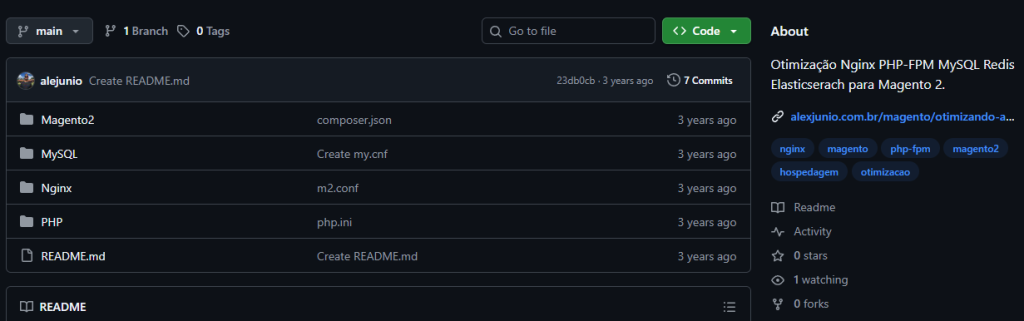
    Github

    No Github eu mantenho um repositório com diversos arquivos de configuração otimizados com explicações.

    O coração da otimização Magento 2 está no uso inteligente de cache.

    Uma loja Magento 2 sem cache se torna lenta e pesada, prejudicando a experiência do usuário e as vendas. O segredo está em combinar diferentes camadas de cache para acelerar o carregamento das páginas e reduzir o esforço do servidor.

    • Full Page Cache (FPC)
      Essencial para armazenar páginas completas e entregá-las de forma imediata ao visitante.
    • Cache de Páginas Públicas e Privadas
      Enquanto páginas públicas (como categorias e produtos) podem ser totalmente cacheadas, páginas privadas (como carrinho e checkout) exigem estratégias específicas para manter a velocidade sem perder personalização.
    • Redis e Varnish em Conjunto
      O Redis armazena dados internos do Magento, enquanto o Varnish acelera a entrega das páginas. Juntos, formam a combinação ideal para lojas de alto desempenho.
    • CDN para Assets Estáticos
      Imagens, scripts e estilos podem ser entregues via CDN, reduzindo a carga do servidor principal e garantindo carregamento rápido em qualquer lugar do mundo.

    Garantir a segurança é parte essencial da otimização Magento 2.

    Uma loja segura protege os dados dos clientes e mantém o negócio em funcionamento sem interrupções. Abaixo, pontos práticos para implementar:

    • HTTPS e TLS (Nginx e Apache)
      • Configure certificados SSL válidos (Let’s Encrypt ou gerenciados por provedores).
      • Em Nginx:
    ssl_protocols TLSv1.2 TLSv1.3;
    ssl_ciphers HIGH:!aNULL:!MD5;
    add_header Strict-Transport-Security "max-age=31536000; includeSubDomains" always;
    • Em Apache:
    SSLProtocol all -SSLv2 -SSLv3 -TLSv1 -TLSv1.1
    SSLCipherSuite HIGH:!aNULL:!MD5
    Header always set Strict-Transport-Security "max-age=31536000; includeSubDomains"
    • Sempre priorizar TLS 1.3 quando disponível.

    Proteção contra DDoS e Bots (Cloudflare WAF)

    • Ative o Web Application Firewall (WAF) para bloquear ataques de injeção, SQLi e XSS.
    • Crie Rules específicas para bloquear países, IPs ou user-agents maliciosos.
    • Configure Rate Limiting para páginas críticas como /checkout e /carrinho.

    Backups e Planos de Recuperação

    • Scripts Shell para backups automáticos:
    # Exemplos
    
    # Backup do banco de dados
    mysqldump -u usuario -p'senha' magento_db > /backup/db_$(date +%F).sql
    
    # Backup do diretório do Magento
    tar -czf /backup/code_$(date +%F).tar.gz /var/www/magento
    • Cloud Providers: utilize snapshots automáticos (AWS, DigitalOcean, Linode) para ter recuperação rápida do servidor.
    • Combine backups locais com armazenamento externo (S3, Google Cloud Storage).

    A otimização Magento 2 também passa pelo núcleo do sistema e pela qualidade do código.

    Não adianta ter um servidor robusto se o Magento estiver mal configurado ou sobrecarregado por extensões desnecessárias. Aqui entram boas práticas para manter o core limpo e eficiente:

    Gestão de Extensões

    • Remova módulos que não são usados, pois cada extensão aumenta consumo de recursos.
    • Prefira extensões de fornecedores confiáveis, com suporte ativo e atualizações frequentes.

    Compilação e Deploy

    • Utilize os comandos nativos para preparar o ambiente:
    php bin/magento setup:di:compile
    php bin/magento setup:static-content:deploy -f
    • Isso garante que o Magento carregue código otimizado e estático, reduzindo tempo de resposta.

    Indexadores

    • Mantenha os indexadores no modo Update on Schedule, evitando reindexações pesadas em tempo real.
    • Verifique status com:
    php bin/magento indexer:status

    Boas Práticas de Código

    • Evite consultas diretas ao banco fora do padrão do Magento.
    • Use collections e repositórios nativos para manter compatibilidade e performance.
    • Sempre versionar código em Git, garantindo controle e rollback rápido em caso de falhas.

    A otimização Magento 2 também acontece no que o cliente enxerga e sente ao navegar.

    Quando falamos em performance, não basta olhar apenas para o servidor: o front-end tem impacto direto na experiência do usuário e no SEO. Ajustes como a minificação de CSS e JavaScript reduzem o peso das páginas, enquanto o lazy load de imagens e vídeos garante que apenas o conteúdo visível seja carregado de imediato, acelerando o tempo inicial de resposta.

    Outro ponto importante é o uso do HTTP/2, que permite que múltiplos arquivos sejam transferidos em paralelo, aproveitando melhor cada requisição. Somado a isso, cuidar dos Core Web Vitals — métricas como estabilidade visual e tempo de interação — é fundamental para alcançar melhores posições no Google e aumentar as conversões.

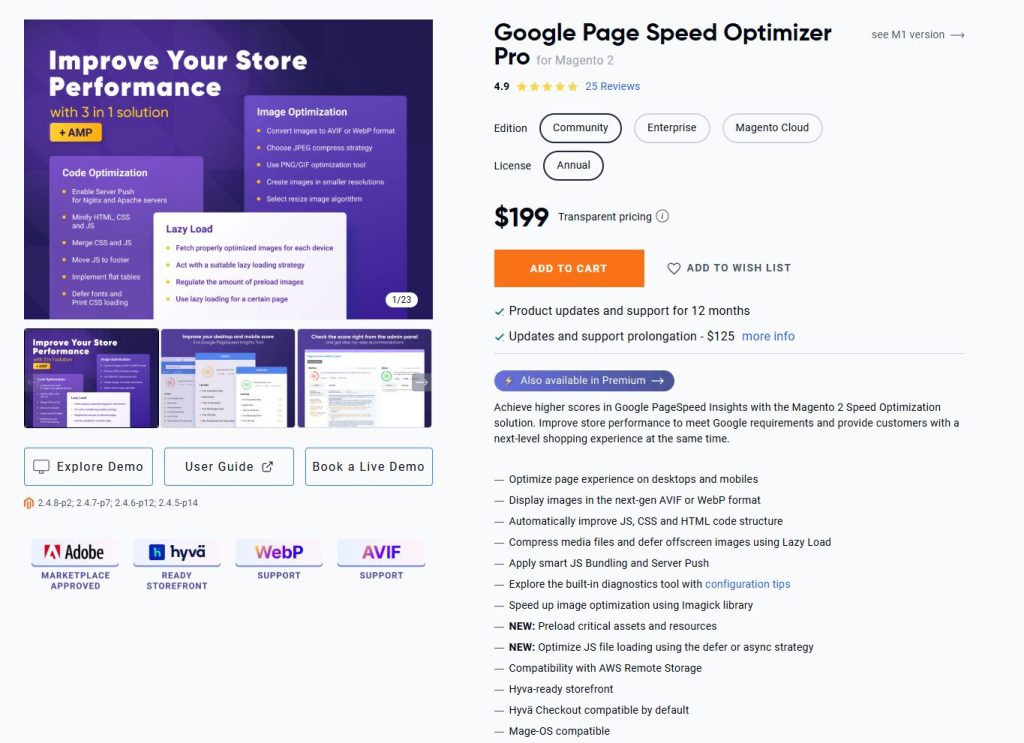
    Para complementar, existem módulos que auxiliam nesse processo, como o Amasty Google Page Speed Optimizer, bastante usado para otimizar imagens, aplicar lazy load e reduzir o peso de arquivos estáticos. Além disso, CDNs como a Cloudflare oferecem recursos extras de minificação automática de CSS e JavaScript, combinando segurança, cache global e otimização do front-end em uma única camada.

    image
    image

    https://amasty.com/google-page-speed-optimizer-for-magento-2.html

    Em resumo, otimizar o front-end é transformar cada clique do cliente em uma navegação mais fluida, rápida e confiável.

    Ajustar o composer.json é uma das formas mais eficazes de reduzir peso e melhorar a performance do Magento.

    O arquivo composer.json define todos os módulos, dependências e pacotes ativos na sua instalação Magento 2. Muitas vezes, ele vem carregado com extensões que não são usadas no projeto, aumentando o tempo de build, consumo de recursos e até pontos de falha em atualizações.

    Uma prática de otimização Magento 2 é revisar esse arquivo e utilizar a diretiva replace para desativar módulos desnecessários, como integrações de pagamento ou serviços que não fazem parte do seu negócio. Isso reduz código carregado no servidor, melhora o tempo de deploy e simplifica a manutenção.

    Outro ponto importante é ajustar a seção require-dev, mantendo apenas ferramentas realmente necessárias no ambiente de desenvolvimento, como PHPUnit, PHPStan e CodeSniffer, mas evitando que esses pacotes sejam instalados em produção.

    Além disso, configurações simples como:

    {
        "name": "magento/project-community-edition",
        "description": "Magento 2 Community Edition - Otimizado",
        "type": "project",
        "license": [
            "OSL-3.0",
            "AFL-3.0"
        ],
        "config": {
            "preferred-install": "dist",
            "sort-packages": true
        },
        "require": {
            "magento/product-community-edition": "2.4.1",
            "magento/composer-root-update-plugin": "~1.0"
        },
        "replace": {
            "magento/module-sample-data": "*",
            "magento/module-send-friend": "*",
            "magento/module-weee": "*",
            "magento/module-weee-graph-ql": "*",
            "magento/module-tax-import-export": "*",
            "magento/module-swagger": "*",
            "magento/module-swagger-webapi": "*",
            "magento/module-swagger-webapi-async": "*",
            "magento/module-tinymce-3": "*",
            "magento/module-csp": "*",
            "magento/google-shopping-ads": "*",
            "magento/module-google-adwords": "*",
            "magento/module-google-analytics": "*",
            "magento/module-google-optimizer": "*",
            "magento/module-login-as-customer": "*",
            "magento/module-login-as-customer-admin-ui": "*",
            "magento/module-login-as-customer-api": "*",
            "magento/module-login-as-customer-assistance": "*",
            "magento/module-login-as-customer-frontend-ui": "*",
            "magento/module-login-as-customer-log": "*",
            "magento/module-login-as-customer-page-cache": "*",
            "magento/module-login-as-customer-quote": "*",
            "magento/module-login-as-customer-sales": "*",
            "magento/module-login-as-customer-analytics": "*",
            "magento/module-new-relic-reporting": "*",
            "magento/module-adobe-stock-*": "*",
            "yotpo/magento2-module-yotpo-reviews": "*",
            "yotpo/magento2-module-yotpo-reviews-bundle": "*",
            "dotmailer/*": "*",
            "klarna/*": "*",
            "amzn/*": "*",
            "temando/*": "*",
            "vertex/*": "*"
        },
        "require-dev": {
            "phpunit/phpunit": "^9",
            "phpstan/phpstan": "^1.0",
            "friendsofphp/php-cs-fixer": "^3.0",
            "squizlabs/php_codesniffer": "^3.7",
            "phpmd/phpmd": "^2.13",
            "sebastian/phpcpd": "^6.0",
            "dealerdirect/phpcodesniffer-composer-installer": "^1.0",
            "magento/magento-coding-standard": "*"
        },
        "conflict": {
            "gene/bluefoot": "*"
        },
        "autoload": {
            "psr-4": {
                "Magento\\Framework\\": "lib/internal/Magento/Framework/",
                "Magento\\Setup\\": "setup/src/Magento/Setup/",
                "Magento\\": "app/code/Magento/"
            },
            "psr-0": {
                "": [
                    "app/code/",
                    "generated/code/"
                ]
            },
            "files": [
                "app/etc/NonComposerComponentRegistration.php"
            ],
            "exclude-from-classmap": [
                "**/dev/**",
                "**/update/**",
                "**/Test/**"
            ]
        },
        "autoload-dev": {
            "psr-4": {
                "Magento\\Sniffs\\": "dev/tests/static/framework/Magento/Sniffs/",
                "Magento\\Tools\\": "dev/tools/Magento/Tools/"
            }
        },
        "version": "2.4.1",
        "minimum-stability": "stable",
        "repositories": {
            "0": {
                "type": "composer",
                "url": "https://repo.magento.com/"
            }
        },
        "extra": {
            "magento-force": "override"
        }
    }
    

    Esse arquivo:

    • Mantém apenas o core essencial do Magento.
    • Remove módulos não usados via replace (Google Ads, Adobe Stock, Klarna, Yotpo, Temando, Vertex etc.).
    • Deixa o require-dev apenas com ferramentas realmente úteis para desenvolvimento.
    • Usa preferred-install: dist para builds mais rápidos e sort-packages: true para manter dependências organizadas.

    Resultado: um Magento mais leve, com menos dependências carregadas em produção e builds mais rápidos.

    Desativando módulos não utilizados no Magento 2

    O Magento 2 vem com diversos módulos ativos por padrão, incluindo integrações de pagamento, envio, marketing e relatórios que muitas vezes não fazem parte da realidade de cada projeto. Esses módulos consomem recursos, aumentam o tempo de compilação e podem até gerar vulnerabilidades desnecessárias.

    Para otimizar a instalação, podemos desativar rapidamente os pacotes que não estão em uso com o comando:

    sudo -u www-data php bin/magento module:disable -c {PayPal_BraintreeGraphQl,PayPal_Braintree,Magento_PaypalCaptcha,Magento_PaypalGraphQl,Magento_Paypal,Amazon_Login,Amazon_Payment,Amazon_Core,Magento_DownloadableImportExport,Magento_GroupedImportExport,Magento_InventoryBundleImportExport,Magento_BundleImportExport,Magento_TaxImportExport,Magento_SampleData,Magento_InstantPurchase}
    
    sudo -u www-data php bin/magento module:disable -c {Magento_Csp,Magento_Fedex,Magento_Dhl,Magento_Ups,Magento_Usps,Magento_AdobeStockImageAdminUi,Magento_AdobeStockAdminUi,Magento_AdobeStockAssetApi,Magento_AdobeStockAsset,Magento_AdobeStockImageApi,Magento_AdobeStockImage,Magento_AdobeStockClientApi,Magento_AdobeStockClient,Magento_AdobeImsApi,Magento_AdobeIms}
    
    sudo -u www-data php bin/magento module:disable -c {Klarna_Onsitemessaging,Klarna_Ordermanagement,Klarna_Kp,Klarna_Core,Magento_NewRelicReporting,Magento_CardinalCommerce,Magento_SendFriendGraphQl,Magento_SendFriend,Yotpo_Yotpo,Magento_TwoFactorAuth,Dotdigitalgroup_Chat,Dotdigitalgroup_Email,Vertex_AddressValidation,Vertex_Tax,Magento_WeeeGraphQl,Magento_Weee,Temando_ShippingRemover}
    
    sudo -u www-data php bin/magento module:disable Magento_Persistent Magento_Elasticsearch6 Mageplaza_QuickFlushCache -c
    
    sudo -u www-data php bin/magento module:disable Magento_Swagger Magento_SwaggerWebapi Magento_SwaggerWebapiAsync -c
    

    Depois de executar os comandos, é recomendado rodar:

    sudo -u www-data php bin/magento setup:upgrade
    sudo -u www-data php bin/magento setup:di:compile
    sudo -u www-data php bin/magento cache:flush

    Assim, você mantém apenas o que realmente é necessário para o funcionamento da loja, deixando o Magento mais leve, seguro e rápido.

    Conte com especialistas para garantir a verdadeira otimização Magento 2.

    O Magento 2 é uma plataforma poderosa, mas também exige atenção constante com servidor, segurança, atualizações e performance. Muitos problemas de lentidão, falhas em checkout ou até quedas de loja durante promoções acontecem justamente por falta de gestão adequada da infraestrutura.

    É aqui que entra meu trabalho: desde 2014 atuo com hospedagem e otimização de Magento, ajudando lojas virtuais a crescerem com ambientes estáveis, rápidos e preparados para escalar. Ofereço suporte completo e gerenciamento de servidores Magento 2, cuidando desde a configuração inicial até monitoramento contínuo, segurança, backups e ajustes de performance que fazem diferença real no resultado das vendas.

    Se você quer ter a tranquilidade de focar no negócio enquanto a parte técnica fica nas mãos de quem entende, entre em contato comigo. Vamos avaliar sua loja, identificar gargalos e preparar um plano sob medida para o seu e-commerce.

  • Litespeed Web Server – Servidor Web de Alta Performance

    Litespeed Web Server – Servidor Web de Alta Performance

    O que é o LiteSpeed Web Server ?

    O LiteSpeed é um servidor web de alta performance e é baseado no famoso web server Apache/Httpd. O LiteSpeed foi projetado para ser um webserver de alto desempenho, além de ter compatibilidade completa com o Apache.

    Atualmente temos visto por parte dos provedores a utilização do Litespeed em hospedagem cPanel, e outros painéis. Pois o LiteSpeed traz muitas melhorias não só para nós administradores de sistemas, mas também, para o cliente final pois também traz uma série de benefícios em performance e otimização.

    Principais funcionalidades do LiteSpeed Web Server

    O LiteSpeed tem inúmeras funcionalidades e características a nível de: performance, otimizações, segurança e configurações gerais.

    O LiteSpeed utiliza uma arquitetura baseada em eventos, que é diferente das arquiteturas baseadas em processos e threads. A arquitetura baseada em eventos permite que o servidor possa gerenciar milhares de conexões simultâneas sem precisar de threads adicionais, isso resulta em menor uso de recursos (CPU, RAM), e tempo de resposta mais rápido.

    O que isso quer dizer ?

    Em um servidor LiteSpeed você consegue atender muito mais acessos e requisições simultâneas do que em outros servidores como o apache. E também consegue gerenciar e controlar melhor o consumo de recursos do servidor. 

    Por ser um web server focado em alta performance e desempenho, o LiteSpeed foi projetado com inúmeras funcionalidades que maximizam o desempenho do servidor. Isso faz com que não só o servidor possa trabalhar melhor, como também acelera a velocidade dos sites.

    Principais funcionalidades de desempenho presentes no LiteSpeed

    • Arquitetura baseada em eventos
    • Sistema de cache Integrado
    • Suporte ao HTTP/2, QUIC, WebSockets
    • LSAPI PHP
    • Gerenciamento de recursos
    • Gzip compression
    • Suporte: PHP, Perl, Python, Java, NodeJS

    O LiteSpeed também possui várias funcionalidades com foco em segurança, o que faz com que ele passe anos luz a frente de vários web servers, onde as configurações de segurança só são possíveis com módulos e ferramentas extras. 

    Principais funcionalidades de segurança do LiteSpeed

    • Suporte a host virtual isolados
    • HTTPS/ TLSv1.3 / SSL
    • Proteção DDoS
    • Bloqueio de IP’s maliciosos
    • mod_security assíncrono
    • Server-Level reCAPTCHA

    Opções de servidor LiteSpeed

    Ao acessarmos o site oficial do LiteSpeed encontramos vários produtos como: LiteSpeed Web Server, OpenliteSpeed, LiteSpeed Web ADC e Cache Plugins.

    Para o usuário leigo acaba surgindo dúvidas sobre qual produto contratar e utilizar nos seus servidores de hospedagem web. 

    O OpenLiteSpeed é um webserver totalmente gratuito e de código aberto. O OLS é um servidor HTTP leve e de alto desempenho e é mantido pela mesma equipe que trabalha com o LiteSpeed Enterprise. 

    Geralmente utilizamos o OLS em pequenos projetos onde apenas um único site é configurado e mantido no servidor.

    O OLS tem bastante limitação quando comparamos com o LiteSpeed Enterprise. O LiteSpeed Enterprise possui recursos avançados de otimização, cache, segurança e a capacidade de gerenciar vários sites. 

    Mas o OLS possui recursos mínimos e que podem atender pequenos projetos com excelência.

    • Totalmente gratuito
    • Fácil instalação
    • Ideal para VPS com 1 website

    O LiteSpeed Web Server é o servidor HTTP da LiteSpeed onde usamos em projetos de pequeno e até grande porte. Possui uma gama de recursos disponíveis e ao mesmo tempo confunde bastante o usuário leigo quanto a licença a ser contratada. 

    É com o LSWS que você vai desfrutar dos preciosos recursos avançados de cache, desempenho e segurança. E realmente, no dia a dia isso faz muita diferença. 

    É com essa versão de software que você vai desfrutar dos preciosos recursos avançados de cache, desempenho e segurança. E realmente, no dia a dia isso faz muita diferença. 

    Licenças e Preços LSWS

    Na pagina oficial notamos que existe duas tabelas de categorias de preços disponíveis (Site Owner e Web Host). 

    Ao contratar uma licença você deve analisar os itens abaixo:

    • Totalmente gratuito
    • Fácil instalação
    • Ideal para VPS com 1 website

    Dica 1: Se você vai hospedar vários projetos em um servidor como o cPanel, considere utilizar as licenças Web Host, se vai hospedar apenas poucos sites e sem painel de hospedagem, considere as licenças Site Owner.

    Dica 2: O limite de memória RAM que a licença trabalha irá influenciar no resultado final. Ex: Se você contratou a licença Site Owner, e seu servidor possui 16GB de RAM, o LiteSpeed vai utilizar somente 8GB e irá ignorar todo o restante. Então adquira uma licença que suporte a quantidade de memória RAM que você possui! 

    Dica 3: Workers são componentes do LiteSpeed que vão lidar com as requisições dos usuários. Cada Worker é responsável por um limite específico de conexões simultâneas. Logo, se seu site possui alto tráfego, ex: 10 mil conexões simultâneas, considere adquirir uma licença que tem vários workers. Se geralmente seus sites possuem pouco volume, considere licenças com o mínimo de 1 Worker. 

    O LiteSpeed Web ADC é um produto corporativo, ele serve como um aplicativo de balanceador de carga HTTP de alto desempenho. Se o que era bom com o LiteSpeed Web Server, imagine com o LiteSpeed Web ADC.

    O LSADC é usado por grandes projetos de alto tráfego como: e-commerce, grandes portais, escolas EAD e plataformas de streaming.

    Principais Recursos

    O LiteSpeed Web ADC é usado por grandes projetos de alto tráfego como: e-commerce, grandes portais, escolas EAD e plataformas de streaming. 

    Trabalhamos com esse produto no cenário onde precisamos configurar clusters de alta disponibilidade envolvendo 3,4,5,N servidores ao mesmo tempo.

    • Clustering
    • Load Balancer HTTP
    • Failover IP de alta disponibilidade
    • Suporte ao HTTP/2 HTTP/3, QUIC, WebSockets
    • Replicação entre Data Centers
    • Sistema de cache Integrado

    Licenças e Preços

    Por ser um produto de nível corporativo e somente usado em grandes projetos, o custo é bem diferente aos modelos anteriores. 

    litespeed adc alex

    Dica 1: Para clusters de alto tráfego e com picos de requisições imprevisíveis, lembre-se dos workers. 

    Dica 2: Para cada servidor de backend que você vai configurar no cluster, você deve licencia-lo caso utilize o LiteSpeed. Mas também poderá utilizar outros webservers.

    As versões pagas do LiteSpeed possui o cache de nível de servidor, e acredite, isso fará seu site voar. No entanto, seu aplicativo precisa aprender a conversar com o LiteSpeed para que o cacheamento seja feito de um modo inteligente. Pensando nisso, a LS liberou alguns módulos para plataformas conhecidas como:

    • WordPress
    • Magento 2
    • Prestashop
    • OpenCart
    • Joomla
    • Laravel

    Todos os módulos são gratuitos e possuem recursos avançados de otimização de código como também de cache de dados.

    O LiteSpeed está muito associado ao mundo dos painéis de hospedagem de sites, e atualmente ele oferece suporte aos principais painéis do mercado como:

    • cPanel & WHM
    • Plesk
    • DirectAdmin
    • CyberPanel
    • Virtualmin

    Benchmarks LiteSpeed Web Server

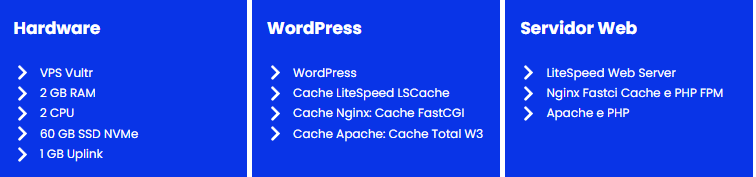
    Para queles que adoram números e gráficos, aqui está alguns testes realizados comparando servidores web: LiteSpeed, Nginx e Apache com WordPress.

    Fiz vários testes com implementações HTTP/2 do LiteSpeed, Nginx e Apache. Todos eles com configurações mínimas ou praticamente default, mas suficiente para que o WordPress pudesse ser instalado.

    image

    Para os testes de performance utilizei o software http2benchmark.

    Resultados dos testes de performance

    Para cada variação de configuração de servidor, executamos o teste abaixo.

    h2load -n 100000 -c 100 -t 1 -T 5 -m 10 -H 'Accept-Encoding: gzip,deflate' https://blog.alexjunio.com.br
    				
    Benchmark WordPress

    Perguntas e Respostas sobre o LiteSpeed Web Server

    Aqui vou reunir as principais perguntas que me questionam quando estou realizando algum tipo de consultoria e serviços, creio que irá ajuda-lo. 

    Quer aprender a gerenciar servidor cPanel com LiteSpeed ?

    Treinamento do básico ao avançado para todos os públicos que desejam aprender a gerenciar servidor cPanel & WHM em 2025.


    Thumb Curso cPanel whm expert 2024 Torne se um especialista em hospedagem cPanel


    QUERO ME INSCREVER

  • Revenda cPanel: O Guia Definitivo para Criar Seu Negócio de Hospedagem

    Revenda cPanel: O Guia Definitivo para Criar Seu Negócio de Hospedagem

    Introdução: O Que Você Precisa Saber Sobre Revenda cPanel

    A revenda cPanel é uma excelente oportunidade para quem deseja iniciar no mercado de hospedagem de sites, ou até mesmo hospedar sites de clientes oferecendo flexibilidade para gerenciar contas e recursos de forma profissional.

    Além disso, com o suporte do WHM, você pode criar planos personalizados e administrar múltiplos clientes com facilidade. 

    Muitas empresas começam com a revenda cPanel, pois é a forma mais simples de gerenciar várias contas cPanel e organizar projetos de forma isolada, sem exigir conhecimentos técnicos avançados em administração de servidores.

    Já prestei inúmeros serviços de consultoria e gerenciamento de infraestrutura cPanel para empresas de hospedagem, provedores de internet e agências digitais. Neste artigo, compartilharei minha experiência para ajudá-lo a compreender tudo sobre a revenda cPanel e como aproveitá-la ao máximo.

    O que é Revenda cPanel ?

    A revenda cPanel é um serviço que permite a criação e gerenciamento de múltiplas contas de hospedagem utilizando o painel cPanel, administradas por meio do WHM (Web Host Manager).

    Com isso, o revendedor pode oferecer planos personalizados de hospedagem para seus clientes, controlando recursos como espaço em disco, tráfego e e-mails de forma isolada para cada conta. 

    Além disso, a revenda cPanel é uma solução prática e acessível, ideal para empreendedores que desejam iniciar uma empresa de hospedagem sem precisar gerenciar diretamente a infraestrutura do servidor.

    Como Funciona uma Revenda de hospedagem de sites ?

    A revenda cPanel funciona como um ambiente de hospedagem gerenciado por uma empresa provedora de serviços, que disponibiliza um servidor configurado para que você possa criar e gerenciar múltiplas contas de hospedagem utilizando o WHM (Web Host Manager).

    No entanto, o contratante da revenda não é o proprietário do servidor físico ou virtual, já que este permanece sob a gestão do provedor. Além disso, em muitos casos, o servidor pode abrigar várias outras revendas de diferentes contratantes.

    Esse modelo é amplamente utilizado como um pontapé inicial para empresas que desejam entrar no mercado de hospedagem, agências digitais que precisam hospedar sites de clientes ou empresas que necessitam de um ambiente para gerenciar seus inúmeros sistemas e projetos de forma organizada.

    Assim, a revenda cPanel combina praticidade, custo-benefício e flexibilidade para quem quer administrar recursos sem lidar diretamente com a complexidade de um servidor dedicado.

    Para Quem é Indicada a Revenda cPanel?

    A revenda cPanel é ideal para empresas iniciantes que desejam entrar no mercado de hospedagem de sites, oferecendo serviços personalizados com facilidade de gerenciamento.

    Além disso, agências digitais com muitos clientes podem usar a revenda WHM para criar contas individuais, organizando os projetos de forma eficiente e profissional.

    Empresas que precisam hospedar sites institucionais ou sistemas internos também encontram na revenda cPanel uma solução prática e acessível para gerenciar seus recursos.

    Como Iniciar na Revenda cPanel em 2025: Principais Passos para Começar

    Passo 1: Escolha um bom provedor de revenda

    A escolha do provedor para contratar sua revenda cPanel é crucial para o sucesso do seu negócio. Por isso, muitos cometem erros ao selecionar empresas inadequadas, resultando em uma hospedagem cPanel abaixo do esperado.

    Para evitar problemas, considere os tópicos abaixo ao escolher uma empresa confiável.

    Provedor pode ser confiável se:


    • Discos SSD ou NVMe

    • IP Dedicado

    • 1GB de memória p/ cada cPanel

    • O provedor possui suporte 24×7

    Provedor pode não ser confiável se:


    • Armazenamento ilimitado

    • Contas cPanel ilimitado

    • 100% de disponibilidade SLA

    • Não possui telefone ou canais de atendimento ao vivo

    • Tem menos de 4 anos de mercado

    • Reclamações similares no Reclameaqui

    • Não tem uma presença forte nas redes sociais

    Passo 2: Escolha um bom nome de domínio

    Para configurar sua revenda cPanel, é essencial possuir um domínio principal, que servirá para definir os nameservers do seu projeto. Recomendo registrar seu domínio em empresas confiáveis, como:


    • Registro.br

    • CloudFlare

    • Amazon AWS

    • Google Domains

    • Hostgator

    • Godaddy

    Escolher um registrador confiável é fundamental para garantir a estabilidade e a reputação do seu negócio de hospedagem.

    Passo 3: Planeje seus pacotes de hospedagem cPanel

    Assim, a revenda cPanel combina praticidade, custo-benefício e flexibilidade para quem quer administrar recursos sem lidar diretamente com a complexidade de um servidor dedicado.

    Objetivo 1: Revenda de Hospedagem

    Se você planeja abrir uma empresa de hospedagem, é fundamental saber quantas contas cPanel seu plano de revenda cPanel permite e qual o espaço de armazenamento disponível em GB. Além disso, ao criar seus pacotes de hospedagem, considere esses limites cuidadosamente.

    Caso contrário, você corre o risco de oferecer recursos que não estão disponíveis. Veja abaixo um exemplo prático de um plano que você poderia criar:

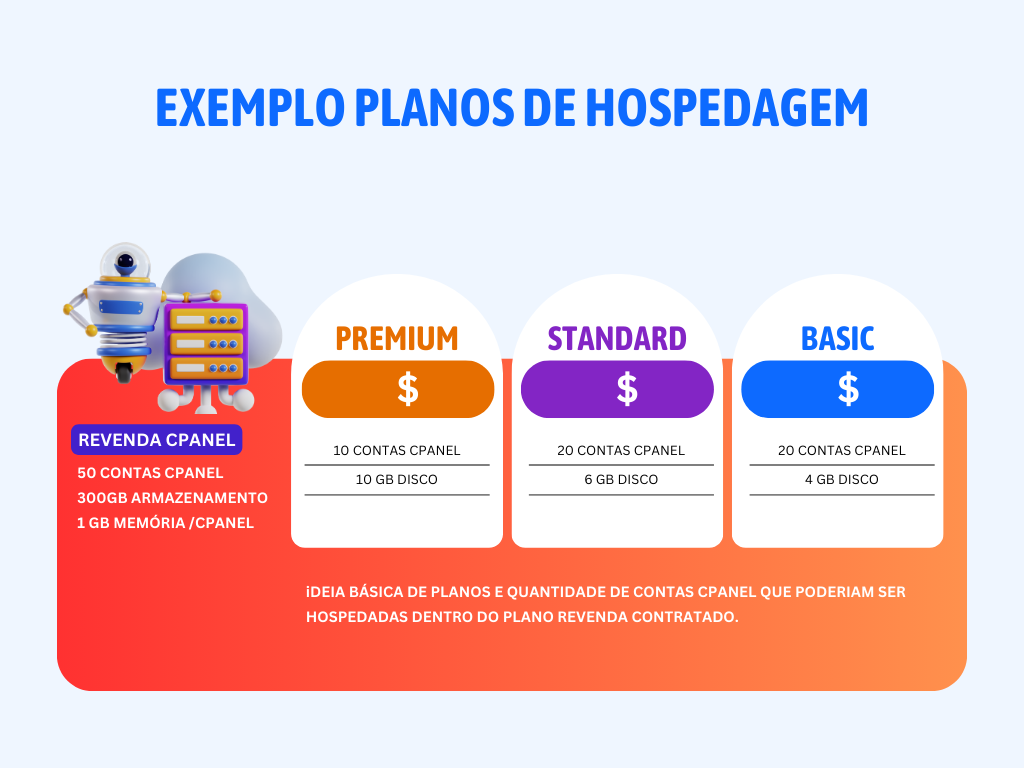
    Imagine que você contratou um plano de Revenda cPanel com: 50 contas cPanel, 300GB de armazenamento e 1 Gb Memória.


    REVENDA CPANEL EXEMPLO PLANOS

    Isso é apenas uma sugestão, mas quero que entenda que você precisa se organizar para criar os planos de hospedagem cPanel pensando nos limites e recursos que o seu plano de Revenda possui. 

    Objetivo 2: Hospedagem sites de clientes

    Para desenvolvedores ou agências que criam sites e sistemas e costumam hospedar os projetos dos clientes, a organização tende a ser menos burocrática. No entanto, é essencial monitorar a quantidade de clientes que você atende e calcular o espaço total de armazenamento necessário no servidor para evitar problemas futuros.

    Objetivo 3: Hospedagem sites da empresa

    Empresas com muitos sistemas internos, como intranet, sistemas financeiros, site institucional e e-mails, também precisam organizar a revenda cPanel de forma eficiente. Uma boa prática é separar os sistemas mais importantes em contas cPanel individuais e agrupar os menos críticos ou com poucos acessos em uma única conta.

    Isso facilita a gestão para o profissional responsável pelos projetos. No entanto, fique atento ao espaço de armazenamento necessário para todas as aplicações e, especialmente, ao volume de contas de e-mail.

    Já presenciei casos em que empresas acumularam terabytes de dados apenas em e-mails, algo que uma revenda cPanel geralmente não suporta.

    Passo 4: Crie planos personalizados de hospedagem cPanel

    Alinhe essa etapa ao planejamento do passo 3: além de criar os pacotes de hospedagem, é essencial definir os custos de cada plano.

    Para quem revende hospedagem, evitar preços extremamente baixos é fundamental.

    Caso contrário, você pode acabar como muitos provedores que priorizam volume de vendas, mas comprometem a qualidade do suporte, gerando insatisfação dos clientes e acumulando problemas, como processos e reclamações.

    Lembre-se, oferecer um serviço de qualidade deve ser prioridade.

    Passo 5: Utilize o WHMCS para automação e gerenciamento

    O WHMCS (Web Host Manager Complete Solution) é uma ferramenta de automação projetada para empresas de hospedagem de sites. Ele combina funcionalidades de faturamento, suporte ao cliente e gerenciamento de contas, tornando-se um aliado indispensável para quem está começando no mercado de revenda cPanel.

    Com o WHMCS, você pode:

    • Automatizar a criação de contas cPanel após o pagamento do cliente.
    • Gerenciar faturas, cobranças e pagamentos de forma eficiente.
    • Oferecer suporte integrado com tickets para seus clientes.
    • Controlar renovações e suspensões de contas automaticamente.
    • Personalizar a experiência do cliente com interfaces intuitivas.

    Além disso, o WHMCS economiza tempo e reduz a necessidade de gerenciar processos manuais, permitindo que você foque no crescimento da sua empresa de hospedagem enquanto oferece um serviço profissional e organizado.

    https://www.whmcs.com/

    Passo 6: Invista em segurança para os sites dos clientes

    Utilizar soluções de segurança como Cloudflare ou plugins de segurança para WordPress é essencial nos dias de hoje, devido ao aumento constante de ataques cibernéticos, como injeção de código malicioso, ataques DDoS e tentativas de acesso não autorizado.

    O Cloudflare, por exemplo, atua como uma camada de proteção adicional, bloqueando acessos suspeitos e ataques antes que eles cheguem ao servidor. Além disso, ele ajuda a mitigar ataques volumétricos e impede que o tráfego malicioso sobrecarregue seu site.

    Já os plugins de segurança para WordPress, como Wordfence ou Sucuri, oferecem monitoramento constante, proteção contra malware e funcionalidades para detectar e corrigir vulnerabilidades. Por isso, investir em segurança é indispensável para proteger dados sensíveis, garantir a estabilidade do site e evitar prejuízos financeiros e de reputação.

    Assim, a revenda cPanel combina praticidade, custo-benefício e flexibilidade para quem quer administrar recursos sem lidar diretamente com a complexidade de um servidor dedicado.

    Passo 7: Monitore a utilização de recursos

    Monitorar o consumo de recursos no plano de revenda cPanel é crucial para garantir que nenhum cliente exceda os limites contratados, evitando sobrecarga no servidor.

    Além disso, essa prática assegura a estabilidade dos sites e mantém a qualidade do serviço para todos os usuários, prevenindo problemas de performance e custos inesperados.

    Conclusão: Revenda cPanel

    A revenda cPanel é uma solução prática e acessível para quem deseja iniciar no mercado de hospedagem de sites, seja como empresa, agência ou para gerenciar sistemas internos.

    Com recursos avançados como o WHM, você pode criar contas personalizadas, oferecer serviços de qualidade e expandir seus negócios sem precisar lidar com a complexidade de gerenciar servidores diretamente.

    No entanto, é essencial planejar cuidadosamente, escolher um provedor confiável, monitorar o consumo de recursos e investir em ferramentas como o WHMCS para automação.

    Com essas práticas, você estará preparado para oferecer um serviço eficiente e construir uma base sólida no mercado de hospedagem.

  • Guia completo otimização WordPress

    Guia completo otimização WordPress

    Introdução a Otimização WordPress

    A otimização WordPress é essencial para garantir um site rápido e eficiente. Por exemplo, problemas como imagens não otimizadas ou hospedagem inadequada afetam diretamente o desempenho. Além disso, resolver esses pontos melhora a experiência do usuário e o SEO.

    No entanto, apenas identificar problemas não basta; é necessário agir. Por isso, a otimização WordPress abrange ajustes no código, implementação de cache e melhorias na infraestrutura. Dessa forma, seu site se torna mais rápido e confiável.

    Portanto, investir em técnicas de otimização é indispensável. Por fim, ferramentas como PageSpeed Insights e melhorias na hospedagem e CDN garantem que a otimização WordPress seja completa e eficaz.

    Neste guia, você aprenderá estratégias práticas para resolver os principais problemas de otimização e performance WordPress.

    Por que o tempo de carregamento é importante
    para seu site WordPress?

    O tempo de carregamento é crucial para o sucesso de um site WordPress, influenciando diretamente a experiência do usuário, as taxas de conversão e o posicionamento nos mecanismos de busca. 

    Estudos indicam que 40% dos visitantes abandonam uma página que demora mais de três segundos para carregar. Além disso, um atraso de um segundo pode resultar em uma redução de 7% nas conversões. 

    Portanto, otimizar o tempo de carregamento é essencial para manter os usuários engajados e uma boa otimização wordpress deve ser realizada.

    Principais Causas de Lentidão no WordPress

    A lentidão em sites WordPress pode ser causada por código desnecessário ou mal otimizado, como temas e plugins pesados, imagens não compactadas e excesso de scripts ou CSS não minificados.

    Além disso, no lado da hospedagem, fatores como planos inadequados, servidores lentos e configurações desatualizadas também contribuem para o baixo desempenho.

    A seguir, exploraremos diversos cenários para realizar otimizações no WordPress.

    Uma hospedagem inadequada pode ser uma das principais causas de lentidão e problemas de otimização em sites WordPress, especialmente quando não oferece os recursos mínimos necessários para uma execução eficiente do código. 

    Servidores mal configurados ou com limitações técnicas podem dificultar o carregamento rápido e a estabilidade do site. 

    Plugins e temas mal otimizados são grandes vilões da performance no WordPress. Eles podem incluir códigos desnecessários, carregar arquivos pesados ou fazer chamadas excessivas ao banco de dados, resultando em lentidão no site. 

    É fundamental escolher plugins e temas leves, bem avaliados e atualizados regularmente para garantir eficiência e evitar sobrecarga no servidor.

    Imagens não otimizadas e fora dos padrões atuais podem ser um grande problema para a velocidade de um site WordPress. Arquivos grandes e formatos antiquados, como BMP ou TIFF, aumentam significativamente o tempo de carregamento das páginas.

    Para evitar isso, é essencial comprimir as imagens sem perder qualidade e usar formatos modernos, como WebP, que são mais leves e eficientes.

    A ausência de cache, seja no navegador, servidor ou CDN, é uma das principais causas de lentidão em sites WordPress. Sem cache, cada solicitação ao site precisa ser processada do zero, consumindo mais recursos do servidor e aumentando o tempo de carregamento.

    Implementar cache de página, objetos e navegador reduz significativamente o uso de recursos e garante uma experiência mais rápida para os usuários.

    Um banco de dados desorganizado pode prejudicar gravemente o desempenho de um site WordPress. Com o tempo, dados desnecessários, como revisões de posts, comentários de spam e transientes expirados, se acumulam, tornando as consultas mais lentas.

    Manter o banco de dados otimizado com limpezas regulares e índices bem estruturados é essencial para garantir rapidez e eficiência nas operações do site.

    Scripts e CSS não minificados aumentam o tamanho dos arquivos e o número de requisições ao servidor, impactando negativamente o tempo de carregamento. 

    Minificar esses arquivos reduz espaços, comentários e linhas desnecessárias, tornando o site mais leve e rápido.

    Como identificar problemas de otimização WordPress

    Ferramentas de análise de velocidade e performance são indispensáveis para identificar os fatores que impactam negativamente o desempenho de um site WordPress. Elas fornecem métricas detalhadas, como tempo de carregamento, TTFB (Time to First Byte) e LCP (Largest Contentful Paint), além de sugestões práticas para otimização. 

    Utilizá-las é o primeiro passo para entender gargalos e implementar melhorias de forma eficaz.

    Ferramentas para otimização WordPress

    Existem diversas ferramentas para análise de velocidade e performance que ajudam a identificar problemas em sites WordPress. Neste artigo, destacaremos o PageSpeed Insights, uma solução poderosa para avaliar e te ajudar na otimização wordpress.

    O PageSpeed Insights é uma ferramenta gratuita do Google que analisa o desempenho de sites em dispositivos móveis e desktops. Ele fornece uma pontuação baseada em métricas como velocidade de carregamento e sugere melhorias para otimizar o desempenho do site.

    O Pingdom e o GTmetrix também são ferramentas populares para analisar a velocidade do site, permitindo avaliar o desempenho das páginas do seu WordPress.

    Analisando performance com PageSpeed Insights

    Visite o site oficial do PageSpeed Insights e insira a URL do seu site para iniciar a análise.

    https://pagespeed.web.dev

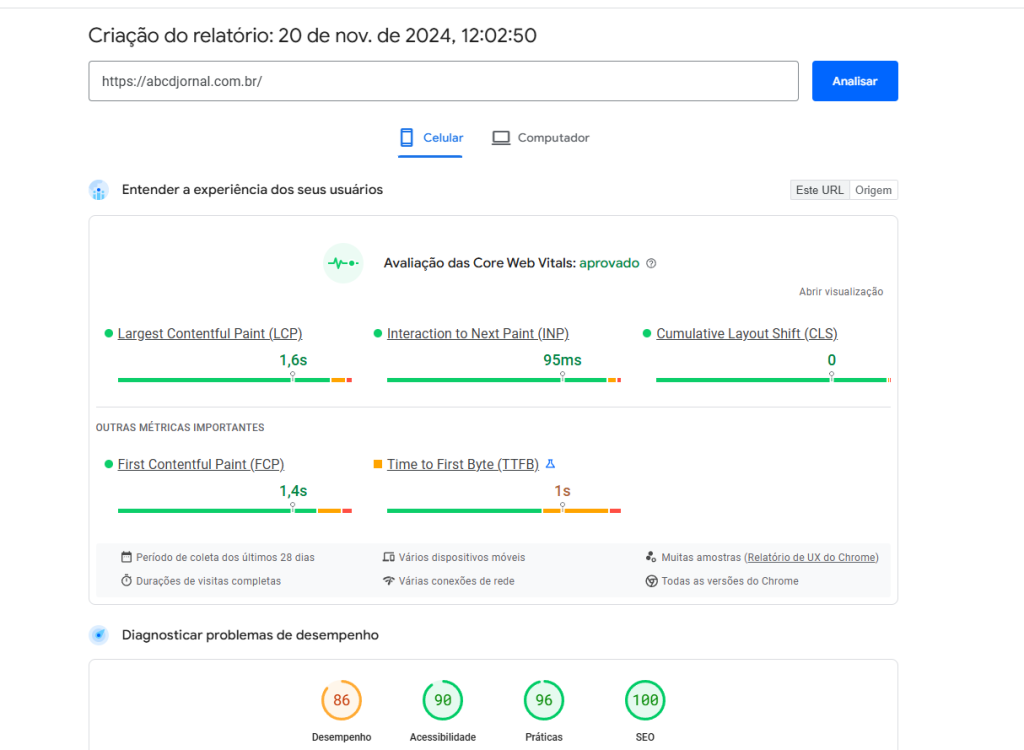
    Você receberá uma análise detalhada para dispositivos móveis e desktops, abrangendo Desempenho, Acessibilidade, Práticas Recomendadas e SEO. Cada categoria será avaliada com uma nota de 0 a 100, indicando o nível de otimização do site.

    😁 Não se preocupe com a quantidade de problemas apontados pela ferramenta! 

    Felizmente, muitos deles têm soluções simples, e neste artigo você encontrará o caminho certo para resolvê-los. Basta continuar lendo!

    Como otimizar a velocidade do site WordPress?

    Existem centenas de técnicas e ferramentas para otimização WordPress, abrangendo etapas como hospedagem, CDN e ajustes no próprio site. Em alguns casos, corrigir apenas um desses aspectos pode resultar em uma melhora significativa, enquanto em outros será necessário otimizar toda a estrutura. A partir de agora, abordaremos soluções técnicas detalhadas para guiar você na melhor estratégia de otimização WordPress.

    A hospedagem WordPress em servidor dedicado é uma solução onde um servidor inteiro é reservado exclusivamente para o seu site ou aplicação. Dessa forma, todos os recursos, como CPU, memória e armazenamento, são 100% dedicados, oferecendo máxima performance, estabilidade e personalização para projetos que demandam alto desempenho.

    No entanto, optar por um servidor WordPress dedicado exige maior responsabilidade, já que a configuração e o gerenciamento ficam por conta do proprietário ou de uma equipe especializada.

    Além disso, com recursos robustos, como grande capacidade de processamento e armazenamento avançado, essa hospedagem é ideal para sites WordPress de alto tráfego, como e-commerces e portais de notícias, que precisam de um ambiente estável e escalável. Por fim, é importante avaliar se o seu projeto justifica o investimento e a administração técnica desse tipo de serviço.

    Vídeo Aula Vultr: Configuração VPS WordPress

    Vídeo Aula DigitalOcean: Configuração VPS WordPress

     Cadastre na Vultr ou Digital Ocean através dos banners abaixo, insira $5 dólares e receba até R$1.500,00 reais em créditos na Vultr e até R$1.000,00 na Digital Ocean.

    Escolher temas e plugins leves e eficientes é essencial para garantir um site WordPress otimizado e rápido. Além disso, temas bem desenvolvidos e plugins que utilizam código limpo reduzem o consumo de recursos do servidor, melhoram o desempenho e ajudam na otimização WordPress.

    Essa prática é fundamental para manter a velocidade e estabilidade do site, proporcionando uma melhor experiência para os usuários. 

    Conheça os principais plugins e templates otimizados

    Para escolher um bom tema ou plugin, priorize opções bem avaliadas e amplamente utilizadas, com atualizações frequentes e suporte ativo.

    Além disso, prefira aqueles que são leves, compatíveis com as versões mais recentes do WordPress e oferecem apenas as funcionalidades necessárias, evitando sobrecarregar o site.

    Assim, você garante uma experiência mais rápida e eficiente para os usuários.

    Na maioria dos casos, configurar corretamente o cache no WordPress melhora significativamente a performance do site. Além disso, o cache impacta diretamente na velocidade de carregamento das páginas e no tempo de resposta, garantindo uma experiência mais ágil para os usuários. 

    Configurando Cache de Página e Browser

    O cache de página armazena versões estáticas das páginas do site, reduzindo o processamento no servidor a cada visita.

    Já o cache de navegador guarda elementos como imagens e CSS no dispositivo do usuário, agilizando o carregamento em acessos futuros.

    Existem centenas de plugins para configurar cache de página e cache de navegador, variando entre gratuitos, pagos e com funcionalidades limitadas. 

    No entanto, recomendo apenas três: WP Rocket, W3 Total Cache e LiteSpeed Cache, por serem eficientes e amplamente confiáveis.

    Todos esses plugins ajudam a resolver a maioria dos problemas de otimização WordPress, incluindo questões críticas de desempenho.

    Além disso, eles oferecem soluções para muitos dos problemas que ainda abordaremos neste artigo, garantindo um site WordPress rápido e eficiente.

    Vídeo Aula: Plugin LiteSpeed https://www.youtube.com/watch?v=BxldFybE3yM

    Vídeo Aula:Plugin WP Rocket https://www.youtube.com/watch?v=t2cQf7GLVLQ

    Vídeo Aula: Plugin W3 Total Cache https://www.youtube.com/watch?v=iREM-d7ho2E

    Configurando Cache de Objetos

    Para cache de objetos, o Redis é uma das melhores opções disponíveis, pois alivia a carga do banco de dados ao armazenar consultas em memória. Além disso, ações realizadas enquanto estamos logados no site tornam-se mais rápidas e fluidas. Em sites com grandes volumes de páginas, o Redis também melhora significativamente a navegação, garantindo uma experiência mais ágil.

    Vídeo Aula: Plugin Redis Cache

    Otimização de Imagens

    A otimização de imagens é essencial para garantir uma experiência de usuário rápida e eficiente em sites WordPress. Imagens não compactadas ou em formatos inadequados podem aumentar significativamente o tempo de carregamento, prejudicando a navegação e impactando negativamente o SEO. Por isso, otimizar imagens é um passo indispensável na otimização WordPress.

    Além disso, o uso de ferramentas como ShortPixel ou Smush permite comprimir imagens sem perder qualidade, enquanto formatos modernos como WebP reduzem ainda mais o tamanho dos arquivos. Dessa forma, é possível manter um site mais leve e rápido, melhorando a performance geral e contribuindo para uma experiência fluida. Por fim, otimizar imagens regularmente é uma prática fundamental para alcançar um site WordPress rápido e eficiente.

    Principais plugins de otimização de Imagens

    Existem diversos plugins, gratuitos e pagos, muitos dos quais possuem limites para otimização de imagens, o que pode ser bastante frustrante.

    Conheça os melhores plugins para otimização de imagens em sites WordPress:

    • Smush
    • ShortPixel Image Optimizer
    • EWWW Image Optimizer
    • Imagify
    • reSmush.it Image Optimizer

    Conversão de imagens para formato WebP

    O WebP é um formato de imagem desenvolvido pelo Google que oferece compressão superior, mantendo alta qualidade visual. Além disso, ele reduz significativamente o tamanho dos arquivos em comparação com JPEG e PNG, o que impacta diretamente na performance do site, proporcionando um carregamento mais rápido e melhorando a experiência do usuário.

    Para conversão de imagens para WebP utilizo o plugin abaixo:

    Todos os plugins citados acima têm suas particularidades e são excelentes. Particularmente, utilizo o plugin EWWW Image Optimizer, pois, mesmo no plano gratuito, consigo otimizar as imagens no momento exato do upload no WordPress, garantindo imagens leves e devidamente otimizadas.

    Vídeo Aula: Otimizando Imagens

    Conclusão

    Este artigo não está completo estou constantemente revisando e atualizando o conteúdo para garantir que você tenha acesso às informações mais relevantes e práticas sobre o tema.

    Todo o material aqui é fruto de muito estudo e experiência real em projetos, e nosso objetivo é sempre reunir o melhor conhecimento para apoiar profissionais, desenvolvedores e empresas em sua jornada.

    Volte regularmente para conferir as novidades e melhorias que adicionamos.

  • O que é Amazon Security Group

    O que é Amazon Security Group

    O que é o Security Group AWS?

    O Security Group AWS é um componente fundamental da infraestrutura da Amazon Web Services, funcionando como um firewall virtual. Ele controla o tráfego de entrada e saída das instâncias associadas, garantindo que somente o tráfego autorizado consiga acessar seus recursos, como as instâncias EC2. Esse controle se baseia em regras que você define para cada Security Group, tornando-o essencial para manter a segurança e a integridade da rede na AWS.

    Como funciona o Security Group AWS?

    O Security Group AWS funciona de maneira bem simples e eficaz. Ele é associado a uma ou mais instâncias EC2, e suas regras de entrada (inbound) determinam quais tipos de tráfego podem chegar à instância, enquanto as regras de saída (outbound) controlam o tráfego que pode sair dela. Uma característica interessante dos Security Groups é que eles são “stateful”, o que significa que, se o tráfego for permitido na entrada, a resposta será automaticamente permitida na saída, sem a necessidade de regras adicionais.

    Quais são as funcionalidades do Security Group AWS?

    Algumas das principais funcionalidades dos Security Groups AWS incluem:

    • Controle granular de tráfego: Você pode definir regras específicas para protocolos, portas e IPs de origem/destino, tanto para entrada quanto para saída de dados.
    • Flexibilidade: Cada instância pode ter múltiplos Security Groups associados, e as regras de todos eles são combinadas para determinar o que será permitido ou bloqueado.
    • Facilidade de atualização: Quando você cria ou modifica regras de segurança, elas são aplicadas automaticamente a todos os recursos associados, sem necessidade de reiniciar as instâncias​.

    O que você pode fazer com o Security Group AWS?

    Com o Security Group AWS, você pode:

    • Isolar ambientes de rede: Bloquear o acesso de tráfego indesejado e permitir somente o tráfego autorizado, criando diferentes níveis de segurança para diferentes partes da sua infraestrutura.
    • Segurança em múltiplas camadas: Usar múltiplos Security Groups para proteger diferentes camadas da aplicação, como servidores de banco de dados e servidores web.
    • Atualizações rápidas: As mudanças feitas nas regras de um Security Group são automaticamente aplicadas em tempo real, garantindo a segurança contínua dos recursos​.

    O Security Group AWS é um WAF?

    Embora os Security Groups AWS funcionem como firewalls virtuais, eles não devem ser confundidos com um Web Application Firewall (WAF). Enquanto os Security Groups protegem suas instâncias ao nível da rede, controlando o tráfego de entrada e saída, o AWS WAF oferece proteção em nível de aplicação, defendendo contra ataques web comuns, como SQL injection e Cross-Site Scripting (XSS). Portanto, ambos têm papéis complementares, mas operam em diferentes camadas de segurança.

    Em resumo, o Security Group AWS é uma ferramenta crucial para gerenciar e proteger seus recursos em nuvem, oferecendo flexibilidade e controle sobre o tráfego de rede em sua infraestrutura AWS.

    Precisa de ajuda ?

    Se você está em busca de uma empresa especializada em suporte e gerenciamento em serviços AWS, conte conosco! Com nossa expertise, asseguramos que seu ambiente esteja sempre otimizado e pronto para atender às demandas do seu negócio. Entre em contato conosco e descubra como podemos elevar a gestão do seu servidor ao próximo nível.

  • O que é Amazon VPC e como ele funciona ?

    O que é Amazon VPC e como ele funciona ?

    O que é o Amazon VPC?

    O Amazon Virtual Private Cloud (VPC) é um serviço da AWS que permite criar uma rede virtual isolada dentro da infraestrutura da AWS, oferecendo controle completo sobre o ambiente de rede. Essa rede virtual se assemelha a uma rede tradicional que você teria em seu próprio data center, com a vantagem de aproveitar a escalabilidade e a infraestrutura segura da AWS.

    Como funciona o Amazon VPC?

    No Amazon VPC, você pode definir o intervalo de endereços IP, configurar sub-redes, roteamento e gateways de rede. Ele permite lançar recursos da AWS, como instâncias EC2, dentro dessa rede virtual isolada. Além disso, você tem a flexibilidade de configurar diferentes camadas de segurança, como security groups e Network Access Control Lists (ACLs), para controlar o tráfego de entrada e saída. Isso permite gerenciar o acesso aos recursos dentro do VPC com precisão​.

    Funcionalidades do Amazon VPC

    image
    image

    Algumas das principais funcionalidades do Amazon VPC incluem:

    • Controle total de IP e sub-redes: Permite configurar e personalizar endereços IPv4 e IPv6 dentro da sua rede virtual.
    • Sub-redes públicas e privadas: Crie sub-redes públicas para servidores web e sub-redes privadas para bancos de dados, garantindo maior segurança e separação de funções.
    • VPC Peering: Conecta múltiplos VPCs dentro da AWS para facilitar a comunicação entre eles de maneira segura.
    • Gateways de Internet e VPN: Conecta seu VPC à internet ou a redes corporativas via VPNs seguras.
    • Logs de tráfego (Flow Logs): Monitora e analisa o tráfego dentro e fora da sua rede VPC, permitindo identificar problemas de conectividade ou segurança​.

    Como o Amazon VPC pode te ajudar?

    O Amazon VPC oferece segurança robusta e flexibilidade para criar arquiteturas escaláveis e isoladas. Ele é ideal para empresas que precisam de controle total sobre a rede e integração segura com outras redes, como datacenters locais. Com o VPC, é possível implantar aplicações web complexas em ambientes separados e protegidos, integrando serviços da AWS como EC2, RDS e S3 de maneira segura e eficiente.

    Com todas essas funcionalidades, o Amazon VPC facilita a construção de arquiteturas de rede escaláveis e seguras, permitindo que você tenha controle total sobre o ambiente de rede enquanto utiliza o poder da infraestrutura da AWS.

    Precisa de ajuda ?

    Se você está em busca de uma empresa especializada em suporte e gerenciamento em serviços AWS, conte conosco! Com nossa expertise, asseguramos que seu ambiente esteja sempre otimizado e pronto para atender às demandas do seu negócio. Entre em contato conosco e descubra como podemos elevar a gestão do seu servidor ao próximo nível.

  • Requisitos de sistema cPanel & WHM

    Requisitos de sistema cPanel & WHM

    image

    O cPanel & WHM é uma plataforma de gerenciamento de hospedagem que oferece uma interface amigável para gerenciar sites, e-mails e bancos de dados em servidores Linux. Antes de instalar o cPanel & WHM, é importante verificar se o servidor atende aos requisitos mínimos. Aqui estão os requisitos de sistema necessários para o cPanel & WHM e como verificar se seu servidor atende a eles.

    Requisitos de hardware e Software

    Para que o cPanel & WHM funcione corretamente, é importante contar com hardware adequado. Os requisitos mínimos de hardware são:

    Sistema OperacionalCPURAMArmazenamentoArquitetura
    AlmaLinux 8 e 91.1 GHzMínimo: 1 GB
    Recomendado: 2 GB
    Mínimo: 20 GB
    Recomendado: 40 GB
    64-bit
    CloudLinux 7, 8 e 91.1 GHzMáximo: 1 GB
    Recomendado: 2 GB
    Mínimo: 20 GB
    Recomendado: 40 GB
    64-bit
    Rocky Linux 8 e 91.1 GHzMáximo: 1 GB
    Recomendado: 2 GB
    Mínimo: 20 GB
    Recomendado: 40 GB
    64-bit
    Ubuntu 20.04 LTS

    Ubuntu 22:04 é Experimental
    e pode ser usado
    1.1 GHzMáximo: 1 GB
    Recomendado: 2 GB
    Mínimo: 20 GB
    Recomendado: 40 GB
    64-bit

    Conclusão

    Verificar se o servidor atende aos requisitos mínimos é uma etapa crucial antes de instalar o cPanel & WHM. Este tutorial ofereceu informações sobre os requisitos de hardware e software necessários para o cPanel & WHM, além de orientações sobre como verificar se o servidor satisfaz esses critérios. Assegure-se de confirmar se o seu servidor atende aos requisitos mínimos antes de instalar o cPanel & WHM, garantindo um funcionamento adequado da plataforma de gerenciamento de hospedagem.

    Se você precisa de um profissional especialista em cPanel, entre em contato conosco.

    Mais informações em: https://docs.cpanel.net/installation-guide/system-requirements/